Открыты таблица, почта и видеозвонок — а места на экране ноутбука уже не хватает. Второй монитор помогает разнести окна по отдельным экранам и меньше переключаться между задачами. Но подключение не всегда сводится к покупке кабеля: важно проверить разъёмы, возможности ноутбука и разрешение дисплея, а затем правильно выбрать режим отображения.
Ниже — пошаговый алгоритм для Windows и macOS, разбор HDMI, USB-C и док-станций, а также советы по расположению экрана и настройке рабочего места. Подход основан на типичных требованиях к домашним и офисным рабочим местам: сначала проверяется совместимость, затем приобретаются только необходимые аксессуары. Это помогает не переплачивать за переходники и избежать ситуации, когда изображение есть, но нужное разрешение или частота обновления недоступны.
Сначала проверьте ноутбук и монитор
Посмотрите на боковые панели ноутбука и заднюю часть монитора. Важны не только форма разъёма, но и его возможности: одинаковый USB-C может передавать видео, данные и питание — или только данные. HDMI обычно передаёт изображение и звук, но поддерживаемые разрешение и частота зависят от версии порта и устройств.
- HDMI: самый простой вариант, если разъёмы есть на обоих устройствах.
- DisplayPort или Mini DisplayPort: удобен для мониторов с высокой частотой обновления; может понадобиться кабель или переходник.
- USB-C: видео выводится только при поддержке DisplayPort Alt Mode или Thunderbolt. Ищите соответствующее обозначение в характеристиках ноутбука.
- VGA: аналоговый разъём на старых устройствах. Использовать его стоит лишь при отсутствии цифровых вариантов.
Если ноутбук подключается к дисплею через USB-C, одного внешнего сходства разъёмов недостаточно. Найдите точную модель устройства и проверьте в спецификации поддержку вывода видео, максимальное число внешних дисплеев и допустимое разрешение. Ограничения могут зависеть от процессора, видеокарты, конкретного порта и уже подключённых экранов.
Не покупайте переходник, пока не выяснили, какой видеовыход поддерживает именно ваш порт USB-C. Это самый частый способ потратить деньги на аксессуар, который физически подходит, но не передаёт изображение.
Выберите способ подключения
Для одного внешнего экрана в большинстве случаев достаточно прямого кабеля. Если подходящие порты различаются, используйте переходник или кабель с нужными разъёмами: например, USB-C — DisplayPort. Уточните, какое разрешение и частоту обновления поддерживает адаптер, особенно если планируете использовать монитор 4K или экран с частотой выше 60 Гц.
| Способ | Когда подходит | Преимущества | Ограничения |
|---|---|---|---|
| HDMI — HDMI | На ноутбуке и мониторе есть HDMI | Простое подключение, часто не нужен адаптер | Возможности зависят от версий портов и кабеля |
| USB-C — DisplayPort или HDMI | Ноутбук передаёт видео через USB-C | Компактный вариант, иногда поддерживает зарядку через один кабель | Не каждый USB-C выводит изображение |
| Док-станция | Нужно регулярно подключать несколько устройств | Мониторы, периферия и сеть подключаются к ноутбуку через один кабель | Нужно проверить совместимость, питание и поддержку нескольких дисплеев |
| USB-видеoadаптер с DisplayLink | Обычных видеовыходов не хватает, а модель совместима | Может добавить дисплей через USB | Требует драйвера; для игр и задач с высокой частотой отклика подходит не всегда |
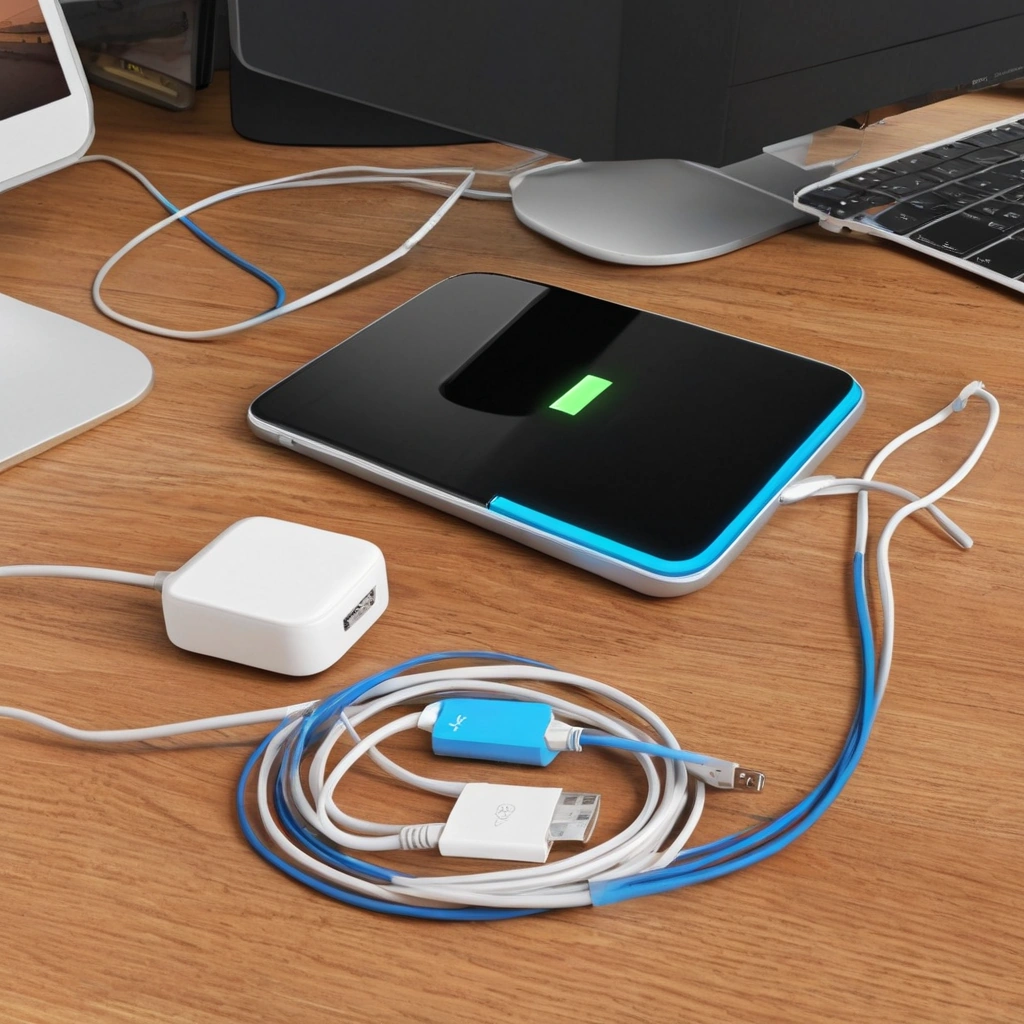
Док-станция оправдана, если ноутбук ежедневно подключается к монитору, клавиатуре, мыши, сети и другим устройствам. Для одного экрана она часто избыточна. Перед покупкой сравните заявленные характеристики станции с возможностями ноутбука: отдельные модели используют DisplayPort MST, а macOS и разные поколения устройств могут поддерживать вывод на несколько внешних дисплеев по-разному.
Подключите монитор и настройте изображение
- Выключать ноутбук обычно не нужно. Подключите кабель к ноутбуку и монитору, затем включите дисплей.
- На мониторе выберите нужный источник сигнала: HDMI, DisplayPort или USB-C. Если оставить другой вход, экран может показать сообщение об отсутствии сигнала.
- В Windows нажмите Win + P и выберите «Расширить». На Mac откройте «Системные настройки» и раздел «Дисплеи».
- Перетащите прямоугольники экранов так, чтобы их расположение на схеме совпадало с реальным. Тогда курсор будет переходить между дисплеями с правильной стороны.
- Выберите разрешение с пометкой «Рекомендуется» или установите родное разрешение монитора. При необходимости настройте масштаб интерфейса отдельно.
- Расположите внешний монитор как основной экран, если на нём удобнее держать рабочие приложения. В Windows это можно сделать в параметрах дисплея, в macOS — в настройках расположения экранов.
Режим «Дублировать» показывает одинаковую картинку на обоих экранах — он полезен для презентации, но не увеличивает рабочее пространство. Для обычной работы выбирайте расширенный рабочий стол. Если изображение пропадает или монитор не определяется, проверьте вход на мониторе, плотность соединения и кабель, затем перезапустите ноутбук и обновите графический драйвер или систему.
Как удобнее расположить экраны
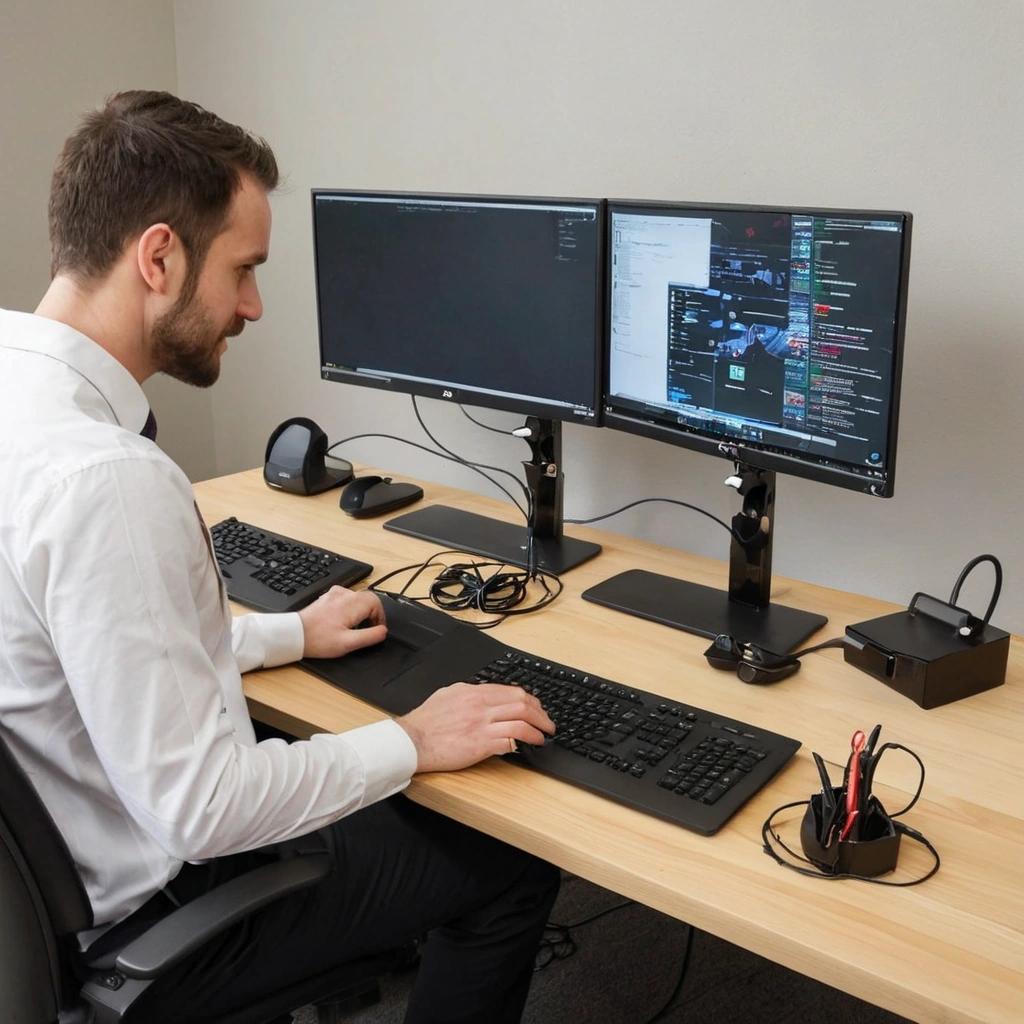
Поставьте внешний монитор прямо перед собой, если на нём находится основная работа. Ноутбук можно разместить сбоку и использовать как дополнительный экран. Если основной экран — дисплей ноутбука, внешний монитор ставьте рядом, примерно на одной высоте: частые повороты головы утомляют быстрее, чем перевод взгляда.
- Верхняя кромка монитора должна быть примерно на уровне глаз или немного ниже.
- Расстояние до экрана обычно удобно подбирать в диапазоне вытянутой руки — ориентировочно 50–70 см, корректируя его под размер дисплея и зрение.
- Поставьте монитор так, чтобы на нём не отражались окно и яркая лампа. Для работы у окна часто помогает развернуть экран боком к источнику света.
- Для ноутбука используйте подставку, если экран приходится заметно наклонять вниз. При поднятом ноутбуке подключите отдельные клавиатуру и мышь.
- Уберите кабели с поверхности стола: клипсы или простая стяжка часто решают проблему без покупки дорогих органайзеров.
Диагональ и разрешение выбирайте с учётом задач и расстояния. Для документов и браузера многим достаточно монитора 24–27 дюймов с разрешением Full HD или выше; при выборе учитывайте, насколько комфортно читать мелкий текст. Для работы с мелкими деталями и несколькими окнами более высокое разрешение даёт больше пространства, но интерфейс может потребовать масштабирования.
Типичные ошибки и популярные мифы
Миф: любой USB-C подключит монитор. Нет. Разъём передаёт видео только при наличии соответствующей функции. Если её нет, обычный кабель USB-C не поможет — понадобится другой видеовыход, совместимая док-станция или адаптер DisplayLink.
Миф: переходник с двумя HDMI всегда подключит два независимых монитора. Часто это не так: некоторые разветвители лишь дублируют изображение. Для расширения рабочего стола нужна поддержка нескольких дисплеев со стороны ноутбука и подходящей док-станции. На Mac возможности зависят от модели компьютера и типа подключения.
Ещё одна распространённая ошибка — покупать кабель по принципу «подороже, значит лучше». Для обычного подключения важны соответствие портам и поддержка нужного режима, а не декоративная оплётка. Если монитор работает только в 30 Гц или показывает низкое разрешение, проверьте спецификации всех звеньев цепочки: порта ноутбука, адаптера, кабеля и самого дисплея.
Три ситуации из практики
Офисная работа: лишние окна перестали мешать
Пользователь подключил офисный монитор к HDMI и выбрал режим «Дублировать». На обоих экранах появлялось одно и то же, поэтому места для таблицы и почты не прибавилось. После переключения на «Расширить» и настройки расположения экранов приложения удалось разнести по дисплеям.
Ноутбук с USB-C: подходящий разъём оказался не видеовыходом
Владелец купил простой кабель USB-C — HDMI, но монитор не определялся. В характеристиках конкретного ноутбука вывод видео через этот порт не значился. Решение — использовать встроенный HDMI. Перед покупкой адаптера стоит проверить спецификацию модели, а не полагаться только на форму разъёма.
Домашнее рабочее место: ноутбук постоянно подключали заново
Когда к ноутбуку каждый день подключали монитор, клавиатуру и мышь, провода стали мешать. Совместимая док-станция объединила подключения в один кабель. Она оказалась удобна именно из-за регулярного использования; для редких созвонов тот же результат был бы проще и дешевле получить обычным видеокабелем.
Короткий чек-лист перед покупкой
- Запишите точную модель ноутбука и монитора.
- Проверьте, какие видеовыходы есть у обоих устройств.
- Для USB-C уточните поддержку вывода видео, а не только передачи данных.
- Сверьте нужные разрешение и частоту обновления с возможностями порта, кабеля и адаптера.
- Определите, нужен ли расширенный рабочий стол или только дублирование изображения.
- Покупайте док-станцию, если действительно нужно регулярно подключать несколько устройств.
- Заранее продумайте положение монитора, ноутбука, клавиатуры и источников света.
Идеальный план действий
- Сегодня: найдите модель ноутбука, проверьте порты и решите, где будет стоять монитор.
- Перед покупкой: выберите прямой кабель или адаптер, соответствующий видеовыходам и нужному режиму экрана.
- После подключения: включите монитор, выберите его вход, установите режим расширения и выровняйте экраны в настройках.
- В течение недели: поработайте с выбранной расстановкой, а затем скорректируйте высоту, расстояние и яркость. Не покупайте подставку или док-станцию, пока не станет понятно, какая именно проблема требует решения.
Главное — совместимость и правильная расстановка
Второй монитор не требует сложной настройки, если заранее проверить возможности ноутбука и не покупать кабель наугад. Для большинства пользователей достаточно подходящего HDMI- или USB-C-подключения, режима расширенного рабочего стола и аккуратно выставленного положения экранов. Док-станция полезна при регулярной работе с несколькими периферийными устройствами, но не обязательна для простого подключения дисплея.
Начните с проверки модели ноутбука и разъёмов, затем подключите экран и настройте расположение в системе. После этого несколько дней поработайте за новым местом и меняйте только то, что действительно мешает. Сохраните чек-лист, чтобы не переплачивать за ненужные аксессуары, и поделитесь им с теми, кому тоже не хватает места на экране.