Проект открывается медленно, сборка надолго занимает процессор, а после запуска браузера и среды разработки компьютер начинает тормозить. Часто причина не в «неправильном» языке программирования и не в конкретной IDE, а в том, что устройство не подходит для привычной нагрузки. При этом переплачивать за игровую видеокарту или самый дорогой процессор нужно далеко не каждому.
Хороший компьютер для программирования — тот, на котором одновременно комфортно открыты редактор кода, документация, терминал, браузер, тесты и нужные сервисы. Требования зависят от задач: веб-разработчику важны память и быстрый SSD, для Android — также производительный процессор, а для машинного обучения и 3D могут понадобиться мощная видеокарта и специализированные инструменты. Ниже — практический алгоритм выбора: как определить нагрузку, оценить комплектующие, проверить ноутбук или собрать стационарный ПК и не переплатить за характеристики, которые останутся невостребованными.
Начните не с бренда, а с рабочих задач
Перед покупкой запишите, какие программы будут запущены одновременно и какие проекты предстоит собирать. Это важнее, чем сравнивать процессоры по названию: требования разработчика, который редактирует сайты, заметно отличаются от требований человека, запускающего несколько виртуальных машин.
- Веб-разработка и скрипты. Редактор кода, браузер с вкладками, локальный сервер и контейнеры. Обычно приоритетны 16–32 ГБ оперативной памяти и SSD.
- Мобильная разработка. Android-эмулятор и IDE потребляют заметные ресурсы. Разумная отправная точка — 16 ГБ, а 32 ГБ удобнее для параллельной работы. Для iOS нужна macOS и совместимый Mac.
- Большие проекты и несколько контейнеров. Полезны 32 ГБ и более быстрая многоядерная модель процессора: сборки и тесты часто выполняются параллельно.
- 3D, игры, машинное обучение. Смотрите на конкретный движок и его требования к GPU и видеопамяти. Не всякая задача ускоряется дискретной видеокартой: например, обычная компиляция кода обычно не требует игровой GPU.
Оставьте запас на несколько лет: если сегодня IDE занимает мало памяти, завтра к ней могут добавиться эмулятор, Docker, локальная база данных и видеозвонок. Но запас должен быть осмысленным — лучше вложиться в оперативную память и качественный экран, чем покупать мощную видеокарту «на всякий случай».
Практическое правило: подбирайте компьютер по самой тяжёлой регулярной задаче, а не по редкому сценарию, который, возможно, никогда не появится.
Какие характеристики действительно влияют на работу
Процессор. Для повседневной разработки подойдут современные Intel Core i5 или AMD Ryzen 5 и сопоставимые модели других линеек. Если часто собираются крупные проекты, запускаются тесты или виртуальные машины, полезны более производительный процессор и больше ядер. Сравнивайте конкретные модели и тесты именно для ноутбучных или настольных версий: название серии само по себе не гарантирует скорость, а в тонком ноутбуке процессор может снижать частоты из-за нагрева.
Оперативная память. 16 ГБ — практический минимум для комфортного старта с IDE и браузером. Для Android Studio, контейнеров, нескольких проектов и виртуальных машин лучше 32 ГБ. 8 ГБ стоит рассматривать лишь для очень простых задач и при ограниченном бюджете: запас быстро заканчивается. Проверьте, можно ли заменить или добавить память. В ноутбуках она часто распаяна, поэтому конфигурацию нужно выбрать сразу.
Накопитель. Выбирайте SSD объёмом от 512 ГБ, если в бюджете помещается. На 256 ГБ быстро заканчивается место из-за SDK, образов контейнеров, зависимостей и проектов. Для большинства пользователей SSD NVMe удобен, но гнаться за максимальными цифрами скорости не нужно: на отзывчивость сильнее влияет сам факт использования SSD вместо медленного HDD.
Графика. Встроенного GPU достаточно для редактора, браузера, терминала и большинства задач веб-разработки. Дискретная видеокарта нужна, если этого требует ваш стек: например, для 3D-движка, разработки игр, обработки видео или некоторых задач машинного обучения. Уточните поддержку конкретных библиотек и объём видеопамяти до покупки.
Экран, клавиатура и охлаждение. Для работы с кодом удобен экран от 14 дюймов; Full HD — разумная нижняя планка для большинства сценариев. Матовая поверхность помогает при ярком освещении, а хорошая клавиатура важна при ежедневном наборе текста. У стационарного ПК проверьте шум и охлаждение компонентов, у ноутбука — нагрев и производительность под длительной нагрузкой, а не только краткий всплеск скорости.
Ноутбук или стационарный компьютер
Ноутбук выбирают ради мобильности и готового комплекта: экран, клавиатура, камера и аккумулятор уже встроены. Он удобен, если нужно работать в разных местах или важна одна компактная система. Компромисс — ограниченные возможности модернизации и ремонта. Перед покупкой уточните объём распаянной памяти, наличие свободного слота SSD, тип портов и возможность подключить внешний монитор.
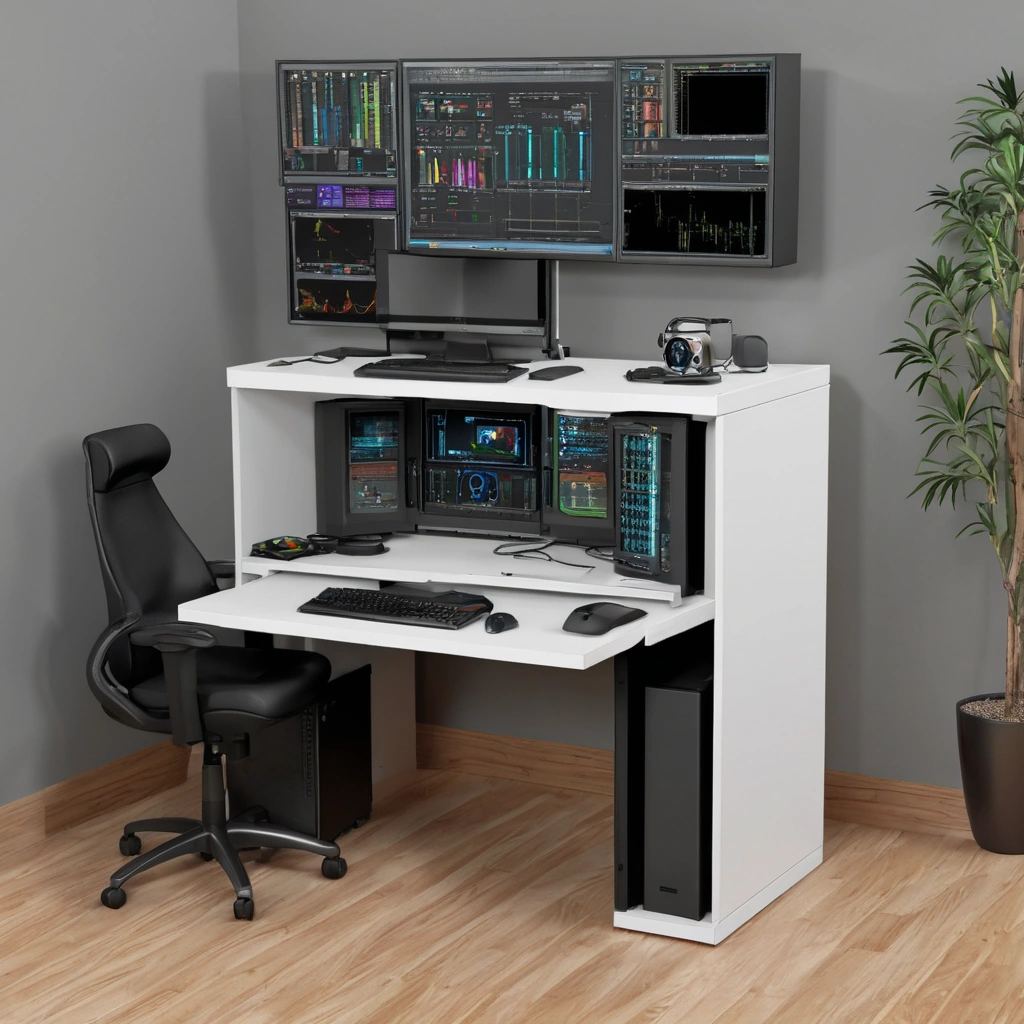
Стационарный компьютер проще охлаждать и обновлять: можно заменить память, накопитель или видеокарту. За одинаковый бюджет часто получается больше производительности, но монитор, клавиатуру и веб-камеру придётся учитывать отдельно. Если основная работа проходит за одним столом, это обычно гибкий вариант.
| Вариант | Кому подходит | На что обратить внимание | Ограничение |
|---|---|---|---|
| Базовый ноутбук | Учёба, веб-разработка, поездки | 16 ГБ ОЗУ, SSD 512 ГБ, Full HD | Проверьте, не распаяна ли память |
| Рабочий ноутбук | Мобильная разработка, контейнеры | 32 ГБ ОЗУ, хорошее охлаждение, удобная клавиатура | Тонкий корпус может ограничивать длительную нагрузку |
| Стационарный ПК | Работа преимущественно дома или в офисе | Возможность расширения, тихое охлаждение, монитор | Нужны место и отдельная периферия |
| Mac с Apple silicon | Разработка под macOS и iOS, универсальная работа | Совместимость инструментов, объём памяти и SSD | Память и накопитель обычно нельзя заменить |
Для iOS-разработки важна именно macOS, а не просто высокая производительность. Для Windows- или Linux-проектов выбор шире. Если в работе используются специфичные драйверы, виртуализация или корпоративное ПО, заранее проверьте совместимость операционной системы, архитектуры процессора и инструментов.
Пошаговый алгоритм выбора
- Составьте список нагрузки. Запишите IDE, браузер, эмуляторы, контейнеры, виртуальные машины и сборки, которыми пользуетесь регулярно.
- Установите минимальные требования вашего стека. Проверьте рекомендации разработчиков IDE, SDK и движков. Если программа требует определённую ОС или GPU, учитывайте это раньше цены.
- Определите бюджет целиком. Для ПК добавьте монитор и периферию, для ноутбука — док-станцию или внешний экран, если они нужны. Не тратьте весь бюджет на системный блок.
- Выберите память и накопитель. Для комфортной многозадачности ориентируйтесь на 16 ГБ ОЗУ и SSD 512 ГБ; для эмуляторов, контейнеров и тяжёлых проектов — на 32 ГБ.
- Сравните процессоры по обзорам конкретных моделей. Смотрите на длительную нагрузку, шум и нагрев. Особенно важно для ноутбуков: одинаково названные чипы могут работать по-разному в разных корпусах.
- Проверьте возможность апгрейда и возврата. Уточните тип памяти, число слотов, свободное место под SSD, гарантию и условия возврата. Если возможно, протестируйте устройство своими проектами.
Цены быстро меняются в зависимости от страны, курса валют и конфигурации, поэтому фиксированная сумма без привязки к рынку мало полезна. Сравнивайте стоимость моделей с одинаковыми объёмами RAM и SSD, а не только базовые цены в рекламе. При ограниченном бюджете разумнее взять систему с 16 ГБ и возможностью расширения, чем переплачивать за мощный GPU при 8 ГБ памяти.
Ошибки и мифы, из-за которых переплачивают
Миф: программисту обязательно нужна мощная видеокарта. Для редакторов кода, веб-сервисов, баз данных и большинства компиляций достаточно встроенной графики. Дискретный GPU оправдан только конкретными задачами, которые используют его вычисления.
Миф: чем больше ядер, тем быстрее любая работа. Многопоточность помогает параллельным сборкам и тестам, но не ускоряет автоматически каждую программу. Для повседневной работы важны также производительность на ядро, охлаждение и то, как именно использует процессор ваш инструмент.
- Не покупайте ноутбук с 8 ГБ памяти, рассчитывая на апгрейд, пока не проверили, что он возможен.
- Не выбирайте малый SSD только потому, что проекты «пока лёгкие»: SDK и контейнеры постепенно занимают место.
- Не оценивайте экран только по диагонали. Проверьте разрешение, яркость, покрытие и удобство масштабирования текста.
- Не игнорируйте шум и нагрев: громкий вентилятор будет раздражать ежедневно, а перегрев может снижать скорость длительных сборок.
Примеры выбора на практике
Веб-разработчик работает дома. Он выбрал стационарный ПК с современным процессором среднего класса, 32 ГБ памяти, SSD 1 ТБ и встроенной графикой. Бюджет не ушёл на видеокарту, которая не ускоряла его повседневные задачи. Второй монитор приобрёл позже, когда стало понятно, что он действительно нужен.
Начинающий разработчик мобильных приложений. Сначала рассматривал недорогой ноутбук с 8 ГБ ОЗУ, но Android-эмулятор и IDE оставляли мало ресурсов для браузера. В итоге выбрал конфигурацию с 16 ГБ и возможностью расширения. Это позволило отложить замену компьютера, не переплачивая за игровой GPU.
Разработчик игр купил тонкий ноутбук по цифрам процессора. Короткие задачи выполнялись быстро, но при длительной сборке корпус нагревался, вентиляторы шумели, а производительность снижалась. При выборе следующего устройства он сравнивал тесты под продолжительной нагрузкой и проверял охлаждение. Вывод: характеристики без оценки корпуса для ноутбука неполны.
Чек-лист перед покупкой
- Определены программы, операционная система и самая тяжёлая регулярная задача.
- Есть минимум 16 ГБ ОЗУ; для контейнеров, эмуляторов и крупных проектов рассмотрено 32 ГБ.
- Установлен SSD объёмом от 512 ГБ либо предусмотрен простой апгрейд.
- Проверены охлаждение, шум и поведение устройства при длительной нагрузке.
- Экран и клавиатура удобны для ежедневной работы, хватает нужных портов.
- Уточнены возможность модернизации, гарантия и условия возврата.
- Сравниваются полные конфигурации, включая монитор и необходимые аксессуары.
План действий: от списка задач до покупки
- Сегодня: составьте перечень рабочих программ и отметьте самые требовательные к памяти, процессору, графике и операционной системе.
- Затем: выберите форм-фактор. Если нужна мобильность — ноутбук; если важнее апгрейд и работа за одним столом — стационарный ПК.
- При сравнении моделей: отсекайте варианты с недостаточной памятью и тесным SSD, проверяйте точную модель процессора, экран и охлаждение.
- Перед оплатой: уточните возможность апгрейда, совместимость с рабочими инструментами и условия возврата. По возможности запустите привычную сборку или эмулятор.
- После покупки: установите обновления, настройте резервное копирование и проверьте, хватает ли памяти и места на диске в реальной работе.
Не стоит выбирать компьютер для программирования по одному параметру или громкому названию серии. Комфорт складывается из соответствия задачам: достаточной памяти, быстрого SSD, подходящего процессора, хорошего охлаждения и удобного экрана. Для большинства разработчиков сбалансированная система полезнее дорогой видеокарты и максимальных характеристик «на будущее». Сверьте чек-лист с несколькими конкретными моделями и проверьте совместимость с вашим стеком до покупки. Так проще избежать переплаты и получить устройство, которое не станет помехой в работе. Сохраните список, чтобы использовать его при выборе, или задайте вопрос о своей конфигурации.