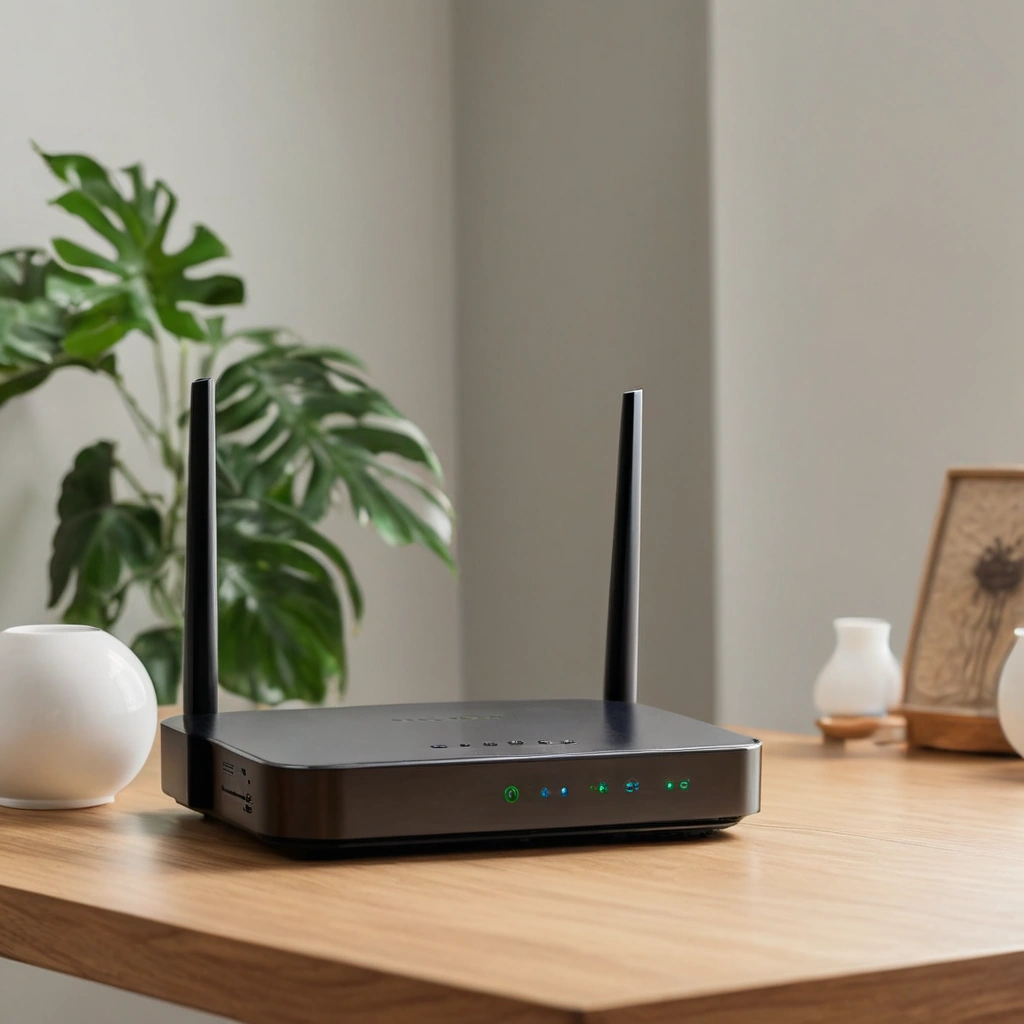
Камера, умная колонка и робот-пылесос подключаются к домашней сети за несколько минут. Но если оставить заводской пароль роутера, включить удалённое управление без необходимости и объединить все устройства в одну сеть, взлом или ошибка в настройках могут открыть злоумышленнику путь к другим гаджетам. При этом для базовой защиты обычно не нужны дорогой роутер и специальные технические знания.
Цель — настроить сеть так, чтобы бытовые устройства получали доступ к интернету, но не могли без необходимости обращаться к компьютерам и телефонам. Ниже — понятный алгоритм: как обновить роутер, выбрать параметры Wi-Fi, создать отдельную сеть для умного дома, проверить удалённый доступ и восстановиться после сбоя. Рекомендации подходят для большинства домашних моделей; названия разделов в приложении или веб-интерфейсе могут отличаться. Важный принцип практической настройки сетей — менять параметры по одному и проверять работу устройств после каждого шага: так проще найти причину, если гаджет перестал подключаться.
Почему одних сложных паролей недостаточно
Умный дом состоит из устройств разных производителей. Одни получают исправления безопасности регулярно, другие — редко или уже не поддерживаются. Некоторые гаджеты используют упрощённые приложения и облачные сервисы. Поэтому безопасность зависит не только от самого устройства, но и от того, какие возможности роутер оставляет открытыми.
Наиболее частые проблемы — неизменённый пароль администратора, устаревшая прошивка, открытое управление роутером из интернета и отсутствие разделения между устройствами. Если камера или недорогая розетка окажется скомпрометирована, отдельная гостевая или IoT-сеть поможет ограничить доступ к домашнему компьютеру и сетевому хранилищу. Это снижает риск, но не заменяет обновления и надёжные пароли.
Главная практическая мера — не пытаться сделать каждое устройство «неуязвимым», а ограничить последствия его возможной уязвимости: изолировать гаджеты, закрыть лишние способы удалённого доступа и поддерживать роутер в актуальном состоянии.
Шаг 1. Войдите в настройки и защитите сам роутер
Откройте приложение производителя или веб-интерфейс роутера. Адрес для входа, пароль и порядок настройки указаны на наклейке, в документации или в приложении провайдера. Меняйте настройки только в интерфейсе своего устройства; не используйте случайные инструкции для похожей модели, если пункты меню отличаются.
- Смените пароль администратора. Он нужен для управления роутером, а не для подключения к Wi-Fi. Задайте уникальную длинную фразу или пароль длиной от 14 символов, если интерфейс позволяет. Не повторяйте пароль от почты, соцсетей или приложения умного дома.
- Установите обновление прошивки. Найдите раздел «Обновление», «Система» или аналогичный. Включите автоматическую установку обновлений, если она предусмотрена. Не отключайте питание во время обновления.
- Отключите управление роутером из интернета — параметры могут называться «Удалённое управление», «Remote Management» или «Доступ WAN». Оставляйте эту функцию включённой лишь при реальной необходимости и только если производитель объясняет, как её защитить.
- Отключите WPS, если нет конкретной причины пользоваться подключением нажатием кнопки. PIN-режим WPS особенно нежелателен: безопаснее подключать устройства через приложение или ввод пароля Wi-Fi.
- Проверьте UPnP. Этот механизм позволяет приложениям автоматически открывать порты на роутере. Если он не нужен для конкретной функции, отключите. После этого проверьте камеры, игры и другие устройства: некоторым сервисам UPnP требуется.
Перед крупными изменениями сохраните резервную копию настроек, если роутер это умеет. Не сбрасывайте устройство к заводским параметрам без необходимости: придётся заново вводить настройки подключения провайдера и подключать гаджеты.
Шаг 2. Настройте Wi-Fi и отдельный доступ для умного дома
Используйте WPA3-Personal, если его поддерживают роутер и устройства. Если часть гаджетов не подключается, выберите WPA2-AES (иногда обозначен WPA2-PSK/AES). Не используйте WEP и устаревший WPA, а также режимы совместимости с TKIP. Для ключа Wi-Fi задайте отдельный уникальный пароль: ориентир — 16 символов или длинная запоминающаяся фраза.
Создайте отдельную сеть для умных устройств, если роутер поддерживает гостевую сеть или VLAN/IoT-сеть. Назовите её, например, Home-IoT, задайте собственный пароль и включите изоляцию клиентов, если она есть. Важная оговорка: обычная гостевая сеть иногда полностью запрещает устройствам общаться друг с другом. Тогда не будут работать локальное управление колонкой, обнаружение телевизора или интеграция датчиков. Если такое произошло, проверьте настройки «доступ к локальной сети» и правила изоляции, а не ослабляйте защиту основной сети.
- Компьютеры, телефоны и сетевое хранилище оставьте в основной сети.
- Камеры, розетки, датчики и бытовую технику подключите к IoT-сети.
- Не подключайте к гостевой сети устройство, которому для работы обязательно нужен локальный доступ к телефону или хабу, пока не проверите совместимость.
- Для старых устройств 2,4 ГГц используйте отдельное имя сети этого диапазона, если роутер объединяет диапазоны и подключение не проходит. Не меняйте ширину канала и регион без причины.
Если роутер умеет создавать VLAN или полноценные IoT-сегменты с правилами доступа, это гибче гостевой сети, но настройка сложнее. Начинающим лучше использовать штатный режим производителя и не создавать правила межсетевого экрана наугад.
Шаг 3. Уберите лишние пути доступа и проверьте устройства
Изоляция сети полезна, но у неё есть обратная сторона: приложения могут перестать находить устройства. Проверяйте после каждого изменения камеры, голосовые команды, трансляцию на телевизор, сценарии и автоматизации. Если функция сломалась, выясните, требуется ли ей локальная связь между гаджетами. Не переводите всю сеть обратно в режим без ограничений, если проблему можно решить точечным правилом или настройкой гостевой сети.
В приложении роутера откройте список подключённых клиентов. Удалите или заблокируйте неизвестные устройства после проверки: названия в списке часто бывают неинформативными, а один гаджет может отображаться как производитель сетевого модуля. Сверяйте время подключения и MAC-адрес с приложением устройства или его настройками. Если устройство действительно незнакомое, смените пароль Wi-Fi и подключите свои гаджеты заново.
В приложениях самих гаджетов включите двухфакторную аутентификацию, если она доступна, удалите неиспользуемые аккаунты и проверьте список пользователей. Не открывайте порты для доступа к камере или домашнему серверу «на всякий случай». Для удалённого доступа безопаснее использовать штатный защищённый сервис производителя или VPN на роутере, если он поддерживается и настроен правильно.
Какой способ изоляции выбрать
Выбор зависит от возможностей роутера и того, как устройства взаимодействуют между собой. Отдельное имя Wi-Fi само по себе не гарантирует изоляцию: важно, чтобы сеть была отделена правилами роутера от основной.
| Вариант | Защита и сложность | Когда подходит | Ограничения |
|---|---|---|---|
| Одна общая сеть | Самая простая настройка, слабое разделение | Временная диагностика или сеть без IoT-устройств | Гаджеты могут обращаться к другим устройствам в локальной сети |
| Гостевая сеть с изоляцией | Обычно простой способ ограничить доступ к основной сети | Камеры, розетки и техника, которым нужен в основном интернет | Может нарушить локальное управление и обнаружение устройств |
| Штатная IoT-сеть роутера | Удобная настройка, если производитель предусмотрел правила для умного дома | Дом с несколькими типами гаджетов и приложений | Функции и уровень изоляции зависят от модели |
| VLAN и правила межсетевого экрана | Гибкая сегментация, настройка сложнее | Опытным пользователям и тем, кому нужны точные ограничения | Ошибка в правилах способна нарушить доступ к устройствам и интернету |
Необязательно покупать новый роутер только ради отдельной сети. Сначала проверьте руководство и приложение уже имеющейся модели: гостевой Wi-Fi часто есть даже в недорогих устройствах. Если производитель давно не выпускает обновления или роутер не позволяет сменить заводские учётные данные, разумнее планировать замену, а не усложнять конфигурацию.
Мифы и ошибки, которые мешают защите
- «Нужно скрыть имя сети, и её не найдут». Скрытое имя не заменяет пароль и шифрование. Устройство всё равно может выдавать информацию о сети, а подключение становится менее удобным. Сосредоточьтесь на WPA2-AES или WPA3 и уникальном ключе.
- «Смена SSID защищает от взлома». Новое имя помогает отличить вашу сеть от соседской или заводской, но само по себе не усиливает криптографическую защиту.
- «Антивирус на роутере решит всё». Фильтры и защитные функции полезны, но не компенсируют слабый пароль администратора, неподдерживаемую прошивку или открытые порты.
- «Нужно менять пароль Wi-Fi каждую неделю». Частая смена без причины неудобна и провоцирует использовать простые комбинации. Меняйте пароль при подозрении на утечку, появлении неизвестных клиентов или передаче доступа посторонним.
Три бытовых сценария
Камера перестала открываться вне дома. Владелец подключил её к гостевой сети с изоляцией. Интернет у камеры работал, но приложение не получало видеопоток. Проверка показала, что сбой связан с особенностями облачного подключения и параметрами сети. Решение — проверить настройки производителя, обновить приложение и прошивку, а не открывать порт камеры вручную.
Розетка не подключалась к Wi-Fi. После включения WPA3 старый гаджет перестал проходить настройку. Роутер перевели на WPA2-AES либо создали отдельную сеть для совместимых старых устройств, если модель поддерживала такой режим. Устройство заработало, а основную сеть для современных телефонов оставили на WPA3.
После смены пароля пропали датчики. Пароль обновили на роутере, но не поменяли в приложении и на хабе. Вместо сброса всех устройств проверили список клиентов, обновили данные подключения на шлюзе и заново добавили только те гаджеты, которые не переподключились автоматически. Этот порядок экономит время и снижает риск потерять сценарии автоматизации.
Чек-лист перед завершением настройки
- Пароль администратора роутера уникальный и не совпадает с паролями онлайн-аккаунтов.
- Прошивка обновлена, автоматическое обновление включено, если доступно.
- Для Wi-Fi выбрано WPA3 или WPA2-AES; WEP, WPA и TKIP не используются.
- Удалённое управление и WPS отключены, если в них нет необходимости.
- Для IoT создана отдельная сеть с изоляцией, а нужные локальные функции проверены.
- В списке клиентов нет подтверждённых неизвестных устройств; доступы в приложениях умного дома проверены.
- Порты не открыты без конкретной задачи, а резервная копия настроек сохранена, если функция доступна.
Быстрый план действий на день
- Первые 15 минут: войдите в приложение роутера, смените пароль администратора и проверьте модель и версию прошивки.
- Следующий этап: установите обновление и отключите ненужное удалённое управление и WPS. После обновления убедитесь, что интернет работает.
- Затем: настройте WPA3 или WPA2-AES и задайте отдельный пароль Wi-Fi. Не меняйте все сетевые параметры одновременно.
- В тот же день: создайте IoT- или гостевую сеть, перенесите туда несколько устройств и проверьте управление, автоматизации и доступ из приложения.
- В течение недели: постепенно перенесите остальные гаджеты, проверьте аккаунты производителей и сохраните резервную копию рабочих настроек.
Если после изменения роутер перестал раздавать интернет, сначала верните последнее изменённое значение. Если не удаётся войти в интерфейс или восстановить подключение провайдера, обратитесь к документации модели или в поддержку провайдера — заводской сброс может удалить нужные параметры подключения.
Главный ориентир — простая и проверенная защита
Защита умного дома начинается не с покупки дополнительного оборудования, а с нескольких дисциплинированных действий: обновить роутер, установить уникальные пароли, выбрать современное шифрование и отделить IoT-гаджеты от основной сети. Не отключайте функции наугад и не открывайте порты ради удобства, пока не поняли, зачем они нужны.
Настраивайте сеть поэтапно и после каждого изменения проверяйте важные устройства и сценарии. Так сохраняется удобство, а возможная проблема ограничивается отдельным сегментом, а не всей домашней сетью. Сохраните чек-лист, пройдитесь по нему в приложении роутера и поделитесь им с теми, кто только подключает умную технику.