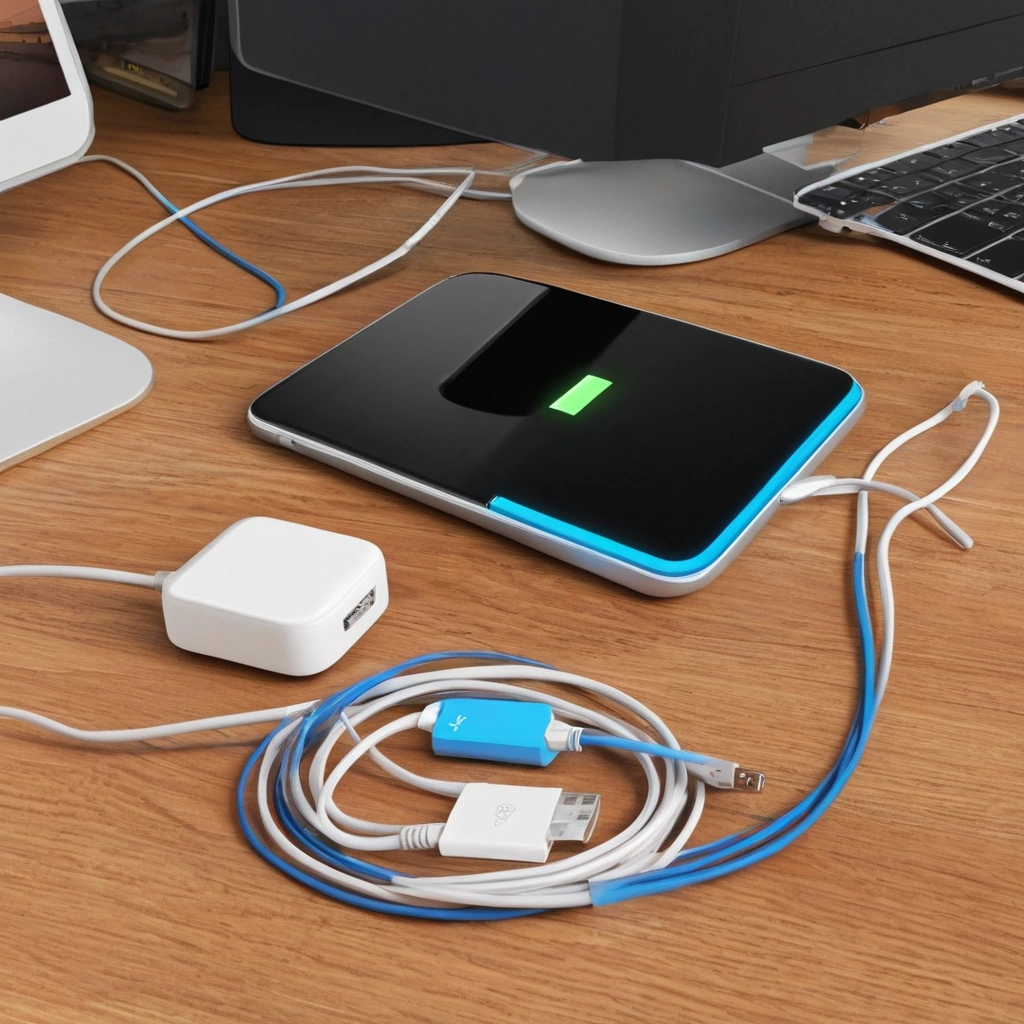
На столе лежит телефон, рядом ноутбук, наушники и лампа — и у каждого устройства свой кабель. Зарядки перепутываются, провода цепляются за руки, а нужный штекер каждый раз приходится искать. Просто связать всё в один тугой жгут кажется быстрым решением, но оно часто лишь прячет беспорядок и затрудняет доступ к технике.
Удобная система начинается не с покупки коробки для кабелей, а с понимания, что именно подключается ежедневно и где это должно находиться. В результате зарядные устройства остаются под рукой, лишние провода не лежат на рабочей поверхности, а подключение не мешает уборке и не создаёт опасных перегибов. Ниже — последовательный план: от ревизии кабелей до выбора органайзеров, с конкретными размерами, безопасными способами крепления и примерами типичных ошибок.
Подход подходит и для домашнего кабинета, и для небольшого рабочего места. Сначала можно обойтись тем, что уже есть дома, а затем докупить только недостающие элементы.
Почему провода быстро возвращаются на стол
Причина обычно не в отсутствии дорогого органайзера, а в неудобном маршруте кабеля. Если розетка далеко, блок питания лежит на столе, а кабель для телефона короткий, провода снова оказываются сверху после первой же зарядки. Хаос также создают запасные шнуры, переходники и зарядки, которые хранятся вместе с ежедневно используемыми.
Есть и практические ограничения. Кабелю нужен запас длины, чтобы устройство можно было взять в руки, а штекер — быстро найти и подключить. Если спрятать всё слишком глубоко или закрепить намертво, пользоваться техникой станет неудобно. Значит, цель — не убрать каждый провод из поля зрения любой ценой, а разделить постоянные соединения и временные зарядки.
- Постоянные: питание монитора, стационарного компьютера, настольной лампы.
- Регулярно подключаемые: зарядка телефона, наушников, планшета.
- Редкие и запасные: переходники, запасные кабели, зарядки для устройств, которыми пользуются время от времени.
Шаг 1. Проведите ревизию и измерьте маршрут
Отключите технику и разложите кабели на три группы: ежедневные, периодические и ненужные. Не храните одинаковые шнуры «на всякий случай», если они не подходят к используемым устройствам. Для сомнительного кабеля проверьте назначение и состояние: повреждённую изоляцию, люфт штекера или следы нагрева — повод не использовать его.
Затем решите, где будут находиться устройства. Блок питания ноутбука можно разместить под столешницей или у стены, а телефонную зарядку — вывести к краю стола. Измерьте путь от розетки до точки подключения с учётом поворотов и небольшого свободного участка. Кабель не должен натягиваться при перемещении устройства. Не покупайте удлинитель или длинный провод «на глаз»: лишние метры обычно превращаются в новые петли.
- Составьте список устройств, которые заряжаются каждый день.
- Отметьте, какие кабели можно оставить подключёнными постоянно.
- Определите одну удобную точку зарядки на столе.
- Измерьте расстояние до розетки и нужную длину маршрута.
- Уберите запасные кабели в отдельный контейнер, подписав назначение.
Для маркировки подойдут небольшие бирки или бумажные ярлыки. Подпишите не только устройство, но и назначение: например, «монитор», «телефон» или «передача данных». Это особенно полезно, если внешне похожие USB-кабели выполняют разные задачи.
Шаг 2. Разделите провода по уровням
Самая простая схема состоит из трёх зон: на столе остаются только концы кабелей, под столом проходят основные линии, а запасные принадлежности хранятся отдельно. Зарядный провод выводят к заднему или боковому краю столешницы и фиксируют клипсой. Так штекер не падает на пол, но кабель можно быстро снять.
Под столешницей закрепляют сетевой фильтр, блоки питания и длинные участки проводов. Для этого используют кабельный лоток, корзину или самоклеящиеся держатели. Перед монтажом проверьте, что крепление не попадёт в место, где колени задевают конструкцию, а сетевой фильтр останется доступным для выключения. Не закрывайте блоки питания плотной тканью и не укладывайте их в тесную невентилируемую коробку.
Петли кабеля можно собрать многоразовой липучкой. Не затягивайте её туго и не перегибайте провод у штекера: именно в этих местах оболочка часто изнашивается. Кабельные стяжки удобны для постоянной сборки, но хуже подходят для проводов, которые регулярно переставляют.
Хорошая организация — это когда нужный кабель легко взять и вернуть на место, а не когда каждый провод спрятан так, что для зарядки приходится разбирать всю конструкцию.
Шаг 3. Выберите органайзер под задачу
Не обязательно покупать комплект аксессуаров. Для нескольких кабелей достаточно клипс на краю стола и одной липучки. Если под столешницей много блоков питания, удобнее лоток или корзина. Короб для сетевого фильтра помогает скрыть его визуально, но сам по себе не решает проблему длинных проводов и требует свободного доступа к выключателю.
Перед покупкой проверьте ширину крепления, допустимую толщину столешницы и способ монтажа. Клейкие площадки могут плохо держаться на пыльной, шероховатой или жирной поверхности. В этом случае очистите и высушите участок по инструкции производителя либо выберите механическое крепление, если оно подходит столу.
| Решение | Для чего подходит | Плюсы | Ограничения |
|---|---|---|---|
| Клипсы для кабелей | Фиксация зарядных проводов у края стола | Недорого, штекер остаётся под рукой | Не скрывают длинные участки и блоки питания |
| Многоразовые липучки | Сборка свободных петель | Легко открыть и перенастроить | Не заменяют крепление кабеля к столу |
| Кабельный лоток или корзина | Размещение удлинителя и проводов под столом | Убирает основную массу кабелей с пола | Нужно проверить крепление и доступ к розеткам |
| Короб для сетевого фильтра | Скрытие фильтра и небольшого запаса проводов | Аккуратный вид, провода меньше пылятся | Нельзя перекрывать вентиляцию и доступ к выключателю |
Зарядные устройства: удобство без лишней техники
Если на столе ежедневно заряжаются несколько устройств, можно оставить одну многопортовую зарядку вместо нескольких отдельных адаптеров. Подбирайте её по требованиям подключаемых устройств и проверяйте, что нужная мощность доступна при одновременной зарядке. Для ноутбука и телефона требования могут различаться; универсальный разъём сам по себе не гарантирует подходящую скорость зарядки.
Беспроводная зарядная площадка освобождает стол от одного кабеля, но не избавляет от провода питания самой площадки. Она также подходит не каждому устройству и может заряжать его медленнее проводного способа. Рассматривайте её как удобство для конкретного телефона, а не как универсальное решение для всех гаджетов.
Не покупайте дешёвые адаптеры с непонятной маркировкой и повреждённые кабели. Не перегружайте сетевой фильтр подключением приборов сверх его допустимых параметров. Если вилка, адаптер или провод заметно нагреваются, появляется запах или искрение, отключите питание и замените неисправный элемент. Сомнительные соединения не стоит прятать в закрытый короб.
Ошибки и мифы, из-за которых беспорядок возвращается
- «Достаточно скрутить все провода вместе». Жгут скрывает кабели, но мешает найти нужный и усложняет замену одного из них. Объединяйте только те линии, которые идут одним маршрутом, и оставляйте возможность быстро их разъединить.
- «Чем короче кабель, тем аккуратнее». Слишком короткий провод натягивается, ограничивает движение устройства и сильнее нагружает разъём. Выбирайте длину по реальному маршруту с небольшим запасом, а избыток фиксируйте свободной петлёй.
- «Короб решит всё». В короб можно убрать сетевой фильтр, но кабели всё равно нужно развести и закрепить. Иначе внутри останется спутанный клубок, который неудобно обслуживать.
Ещё одна частая ошибка — располагать сетевой фильтр там, где его задевают ногами или где трудно добраться до выключателя. Перед окончательной фиксацией временно приложите его к выбранному месту и проверьте, удобно ли подключать вилки и убирать пол вокруг стола.
Как это работает на практике
Рабочий стол с ноутбуком и телефоном. На столе оставили короткий кабель для телефона, закрепив штекер клипсой у бокового края. Зарядный блок и сетевой фильтр разместили в лотке под столешницей. Результат — зарядка под рукой, а адаптеры не занимают полезную площадь.
Домашнее место с монитором и лампой. Постоянные провода собрали по задней стороне ножки стола липучками, а кабели периферии разделили на два маршрута. Сначала их стянули слишком туго, и при перестановке монитора один провод натянулся. После добавления свободного запаса и раздельной фиксации техника стала перемещаться без усилий.
Несколько устройств и много запасных кабелей. Владелец купил большой короб, но продолжал хранить внутри ежедневные и редко используемые зарядки вперемешку. Исправление оказалось проще: рабочие кабели оставили подключёнными, запасные свернули отдельно и подписали. Короб перестал быть местом, куда складывают всё без разбора.
Чек-лист перед покупкой и монтажом
- Отобраны кабели, которыми действительно пользуются.
- Понятно, какие устройства подключены постоянно, а какие заряжаются временно.
- Измерена длина маршрута от розетки до стола с небольшим запасом.
- Выбрана доступная точка для сетевого фильтра и блока питания.
- Клипсы или держатели подходят по типу поверхности и толщине столешницы.
- Провода не натянуты, не пережаты мебелью и не перегнуты у штекеров.
- Запасные кабели хранятся отдельно и подписаны.
Идеальный план действий
- Первые 10 минут: отключите технику, рассортируйте кабели и выбросьте из повседневной зоны повреждённые и ненужные провода.
- Следующие 10 минут: определите места для сетевого фильтра, блоков питания и зарядки телефона; измерьте основные маршруты.
- Затем: временно разложите кабели и проверьте, хватает ли длины при обычном использовании устройств.
- После проверки: закрепите постоянные линии под столом, а концы зарядных проводов — у удобного края.
- В конце: подпишите запасные кабели, уберите их в отдельное место и проверьте доступ к выключателю сетевого фильтра.
- Через неделю: оцените, удобно ли подключать технику. Переставьте клипсы или добавьте крепление только там, где оно действительно нужно.
Аккуратный стол — это система, а не набор покупок
Чтобы убрать провода с рабочего стола, сначала разделите их по назначению и продумайте маршруты. Затем спрячьте основные линии под столешницей, оставив точки подключения там, где ими удобно пользоваться. Для большинства рабочих мест достаточно нескольких клипс, пары многоразовых липучек и подходящего лотка — покупать большой набор аксессуаров заранее не требуется.
Главные ориентиры просты: ничего не натянуто, блоки питания не перегреваются, сетевой фильтр доступен, а нужная зарядка находится за секунду. Начните с ревизии и временной раскладки, а покупки отложите до проверки. Сохраните чек-лист, чтобы быстро повторить настройку, или поделитесь им с теми, кому тоже надоели провода на столе.