Ноутбук стал разряжаться заметно быстрее, внезапно выключается при остатке заряда или постоянно показывает 100%, хотя долго работает от розетки? Это не всегда означает, что аккумулятор пора менять. Причиной могут быть высокая нагрузка, настройки питания, ошибка индикатора или естественное снижение ёмкости батареи. Чтобы не покупать аккумулятор наугад, сначала проверьте его состояние программно.
В Windows для этого подойдут встроенный отчёт, BatteryInfoView и HWiNFO; на Mac полезны меню «Системные настройки» и coconutBattery. Эти средства показывают расчётную ёмкость, число циклов и другие параметры, но не заменяют диагностику в сервисе. Ниже — понятный порядок проверки для обеих систем, объяснение основных цифр, сравнение приложений и признаки, при которых откладывать замену опасно. Практические рекомендации основаны на обычной диагностике ноутбучных батарей и ограничениях, с которыми сталкиваются владельцы разных моделей.
Что именно показывает проверка батареи
Аккумулятор теряет часть ёмкости по мере использования и старения. Поэтому ноутбук с исправной батареей может держать заряд меньше, чем в первый год. Программы обычно считывают данные контроллера батареи и сравнивают текущую полную ёмкость с проектной.
- Проектная ёмкость (Design Capacity) — ёмкость, на которую батарея была рассчитана изначально.
- Полная ёмкость заряда (Full Charge Capacity) — текущая оценка максимального заряда.
- Износ — приблизительная разница между этими значениями.
- Циклы — число эквивалентных полных циклов разряда и заряда. Несколько частичных разрядов могут суммироваться в один цикл.
Например, если проектная ёмкость равна 50 000 мВт·ч, а полная — 40 000 мВт·ч, расчётный износ составляет около 20%. Формула: (проектная ёмкость минус полная) ÷ проектная ёмкость × 100%. Это ориентир, а не точное измерение оставшегося срока службы: показания зависят от модели, прошивки и калибровки.
Одна цифра не ставит диагноз. Сравнивайте ёмкость, поведение ноутбука в работе и динамику показаний за несколько дней.
Проверка в Windows без установки программ
Самый безопасный первый шаг — сформировать отчёт средствами Windows. Для этого не нужны права на установку приложений, а результат удобно открыть в браузере.
- Нажмите правой кнопкой мыши на «Пуск» и откройте «Терминал» или «Командную строку».
- Введите команду
powercfg /batteryreportи нажмите Enter. - Windows сообщит путь к HTML-файлу. Обычно он сохраняется в папке пользователя.
- Откройте файл и найдите разделы Installed batteries и Battery capacity history.
Сравните Design Capacity и Full Charge Capacity. В истории ёмкости можно увидеть, как оценка менялась со временем; раздел Battery life estimates показывает расчётную продолжительность работы. Это не обещание фактического времени: нагрузка, яркость, связь и температура сильно влияют на расход.
Если отчёт не отображает батарею или часть полей пуста, проверьте, что аккумулятор определяется Windows и не отключён в системе. На некоторых устройствах производитель ограничивает доступ к данным. Тогда используйте фирменную утилиту или приложение, рекомендованное для конкретной модели.
Какие приложения выбрать
Для разовой проверки обычно достаточно встроенного отчёта. Отдельные программы удобнее, если нужно видеть параметры в реальном времени, вести историю или контролировать температуру и нагрузку. Скачивайте их только с официальных сайтов разработчиков или из доверенных магазинов: сторонние «оптимизаторы батареи» часто не дают дополнительных диагностических данных.
| Инструмент | Система | Что показывает | Когда выбирать |
|---|---|---|---|
| Battery report | Windows | Ёмкость, историю использования и оценку автономности | Для первой проверки без установки ПО |
| BatteryInfoView | Windows | Состояние батареи, ёмкость, напряжение и другие доступные контроллеру данные | Для быстрого просмотра параметров |
| HWiNFO | Windows | Сведения о батарее вместе с датчиками и аппаратными параметрами | Для комплексной диагностики; интерфейс рассчитан на продвинутых пользователей |
| coconutBattery | macOS | Расчётную ёмкость, циклы и сведения о батарее Mac | Для наглядной проверки на Mac; доступность функций зависит от версии и устройства |
BatteryInfoView и HWiNFO могут отображать не все поля на отдельных ноутбуках: это зависит от контроллера и драйверов. Установка приложения не делает оценку точнее автоматически. Для ноутбуков Lenovo, Dell, HP, ASUS и других брендов также проверьте фирменную программу: она может показывать предупреждения и лимиты зарядки, предусмотренные производителем.
Как проверить аккумулятор на Mac
Начните со встроенных средств: откройте меню Apple, затем «Системные настройки» и раздел «Аккумулятор». В зависимости от версии macOS там отображаются состояние батареи и рекомендации по обслуживанию. Для подробных сведений о количестве циклов откройте «Об этом Mac» → «Подробнее» → «Отчёт о системе» → «Электропитание». Названия пунктов могут немного различаться между версиями системы.
Смотрите не только на число циклов, но и на сообщение о состоянии. Предельное число циклов зависит от модели; универсального значения для всех Mac нет. Сверяйте его с характеристиками именно своего устройства. coconutBattery может удобнее представить ёмкость и циклы, но ориентируйтесь также на диагностику macOS и рекомендации Apple для конкретной модели.
Если Mac быстро теряет заряд, проверьте в «Аккумуляторе» приложения с высоким энергопотреблением, уменьшите яркость и временно отключите ресурсоёмкие задачи. Затем повторите наблюдение при обычной работе. Такой тест помогает отделить износ батареи от повышенного расхода энергии, но не заменяет аппаратную диагностику.
Как интерпретировать результат и не ошибиться
Снижение полной ёмкости — ожидаемое следствие эксплуатации. Универсальной границы, после которой аккумулятор обязательно нужно менять, нет: важны автономность, стабильность работы и требования производителя. Если ноутбук устраивает по времени работы, не выключается и батарея не деформирована, один только процент износа обычно не требует срочной покупки.
Повторите замер через несколько дней в похожих условиях. Если ёмкость скачет, перезагрузите компьютер и проверьте обновления BIOS или фирменной утилиты; не обновляйте прошивку при нестабильном питании. Иногда контроллер неверно оценивает заряд после длительной работы от сети или хранения. Полный разряд «для калибровки» не стоит делать регулярно: он не восстанавливает химическую ёмкость и может ускорять износ.
- Миф: приложение восстановит батарею. Программа может изменить настройки или точнее показывать оценку, но не возвращает утраченную химическую ёмкость.
- Миф: постоянные циклы 0–100% полезны. Намеренно разряжать батарею до отключения обычно не нужно. Для повседневной работы полезнее избегать перегрева и использовать ограничение зарядки, если оно предусмотрено производителем.
Когда нужна замена или сервис
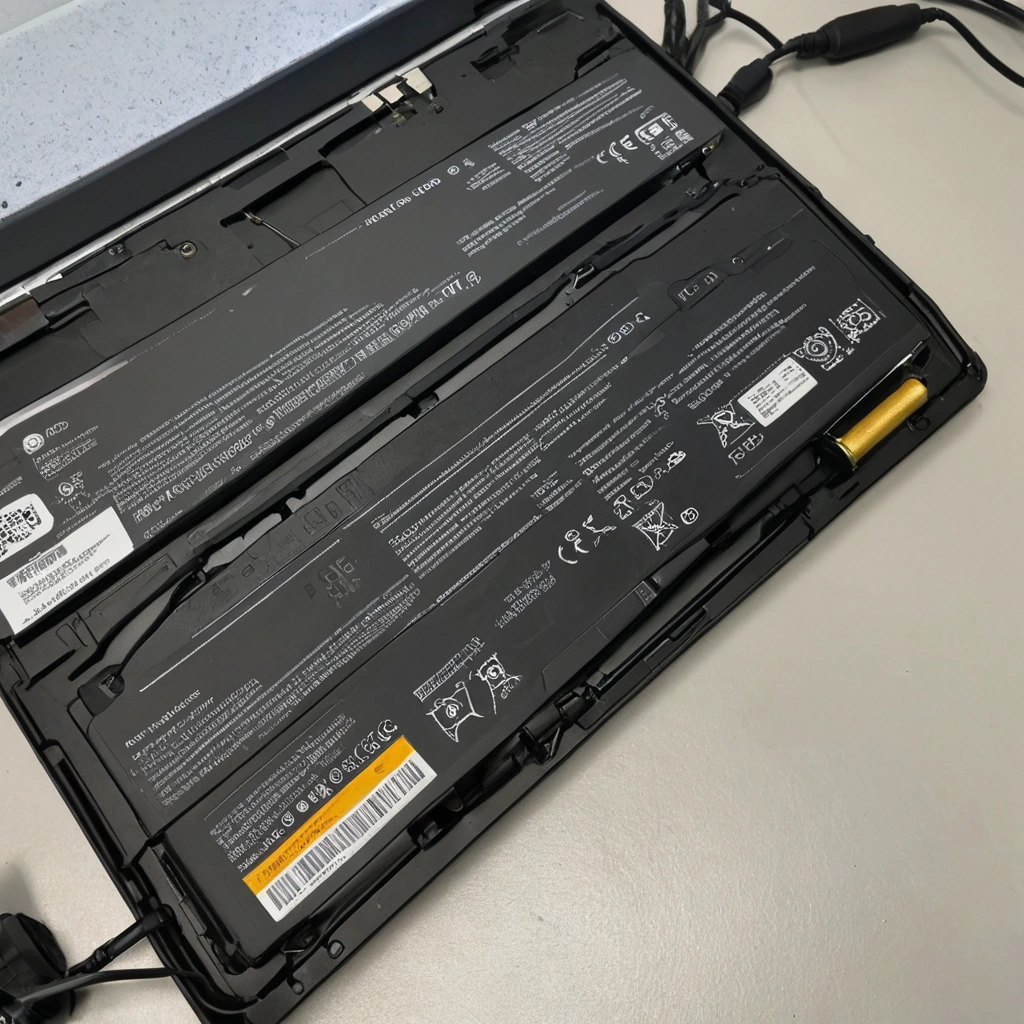
Обратитесь в сервис, если корпус или тачпад приподнялся, нижняя крышка выгнулась, батарея вздулась, появился необычный запах или ноутбук стал сильно нагреваться в области аккумулятора. Не давите на корпус и не пытайтесь прокалывать или самостоятельно распрямлять батарею: прекратите использование и организуйте безопасную диагностику.
Плановая проверка специалиста разумна, если ноутбук внезапно выключается при заметном заряде, не заряжается, показывает ошибку батареи либо время работы стало неприемлемым после исключения высокой нагрузки. До покупки уточните совместимость по точной модели ноутбука и маркировке батареи. Сравнивайте не только цену: важны происхождение детали, гарантия и возможность безопасной установки.
Три типичные ситуации
Ноутбук быстро разряжается, а ёмкость близка к проектной. Вероятная причина — высокая нагрузка или настройки. Проверка диспетчера задач, яркости и фоновых программ может решить проблему без замены батареи.
Отчёт показывает заметное снижение ёмкости, но работа стабильна. Владелец может продолжить пользоваться устройством, если автономности хватает. Полезно сохранить отчёт и повторить проверку позднее, вместо того чтобы покупать аккумулятор только из-за одного числа.
Индикатор скачет, ноутбук выключается, а программа показывает разные значения. Не стоит многократно разряжать устройство «для лечения». Сначала проверьте фирменную диагностику и состояние батареи, затем обратитесь в сервис: возможна неисправность батареи или контроллера питания.
Короткий чек-лист
- Сформировать battery report в Windows или открыть сведения о питании в macOS.
- Записать проектную и полную ёмкость, число циклов и сообщение о состоянии.
- При сомнительных показаниях повторить замер через несколько дней в похожих условиях.
- Проверить приложения с высокой нагрузкой и яркость экрана.
- Найти фирменную утилиту для точной модели ноутбука.
- При вздутии или деформации прекратить использование и обратиться в сервис.
Идеальный план действий
- Сегодня: создайте отчёт или откройте системные сведения о батарее. Сохраните значения ёмкости и циклов.
- Затем: оцените время работы при обычной нагрузке и проверьте, не расходуют ли заряд отдельные приложения.
- Через несколько дней: повторите замер, если цифры выглядят подозрительно или сильно меняются.
- После проверки: если автономности хватает — пользуйтесь ноутбуком и следите за динамикой; если есть сбои или опасные признаки — закажите диагностику до покупки батареи.
Главное о проверке батареи
Для большинства владельцев оптимальный первый инструмент — встроенный battery report в Windows или системный отчёт macOS. BatteryInfoView, HWiNFO и coconutBattery помогают удобнее посмотреть доступные параметры, но не способны точно предсказать срок службы и восстановить изношенную батарею. Решение о замене принимайте по совокупности признаков: ёмкости, фактической автономности, стабильности и физического состояния аккумулятора.
Начните с бесплатной проверки и не покупайте батарею только из-за одного процента износа. Сохраните инструкцию, чтобы сравнить показания позже, и поделитесь ею с тем, кому ноутбук стал неожиданно быстро разряжаться.