Новая видеокарта может не поместиться в корпус, быстрый накопитель — не заработать на полной скорости, а после замены процессора компьютер иногда вовсе не проходит запуск. Такие неприятности чаще связаны не с браком деталей, а с подготовкой: не проверили совместимость, забыли сохранить данные или не выяснили, выдержит ли блок питания новую нагрузку.
Подготовка к апгрейду не требует специальных приборов или глубоких знаний. Достаточно заранее записать модели компонентов, сверить требования новых деталей с характеристиками системы, сделать резервную копию и подготовить рабочее место. Такой подход помогает избежать возвратов, потери файлов и повторной разборки компьютера. Ниже — последовательный план: от выяснения конфигурации до первого запуска и проверки стабильности. Рекомендации подходят для настольного ПК; для ноутбуков большинство деталей, кроме накопителя и иногда оперативной памяти, заменить сложнее или невозможно.
Шаг 1. Зафиксируйте конфигурацию и цель апгрейда
Перед покупкой важно понять, какую именно задачу должна решить замена: повысить частоту кадров в играх, ускорить загрузку программ, увеличить объем памяти или справиться с нехваткой места. Иначе легко потратить деньги на деталь, которая не устранит ограничение. Например, установка более мощной видеокарты мало поможет, если нужной программе не хватает оперативной памяти.
Запишите модели процессора, материнской платы, видеокарты, оперативной памяти, блока питания, корпуса и накопителей. В Windows основные сведения можно посмотреть в «Диспетчере задач», разделе «Производительность», и в «Сведениях о системе». Для точной модели платы и накопителей пригодятся маркировка на самих устройствах, документация или диагностическая программа. Не полагайтесь только на название компьютера: готовые системы разных ревизий могут комплектоваться разными деталями.
- Сфотографируйте внутренности корпуса и наклейку блока питания.
- Запишите версию BIOS или UEFI и редакцию операционной системы.
- Отметьте свободные разъемы, отсеки, слоты памяти и занятые линии накопителей.
- Опишите проблему, которую должен решить апгрейд, и желаемый результат.
Шаг 2. Проверьте совместимость до покупки
Совместимость — это не только совпадение разъемов. Детали могут физически подходить, но ограничиваться версией BIOS, охлаждением, питанием или настройками платформы. Для проверки используйте спецификации материнской платы, корпуса и блока питания, а не только карточку товара. Если информации недостаточно, уточните ревизию устройства: у плат с похожим названием иногда различаются поддерживаемые процессоры и прошивки.
| Что меняется | Что проверить | Типичная ошибка |
|---|---|---|
| Процессор | Сокет, список поддерживаемых моделей, версию BIOS, возможности питания платы и кулер | Считать, что одинаковый сокет гарантирует поддержку |
| Видеокарта | Длину и толщину карты, свободное место, разъемы питания, мощность и состояние БП | Ориентироваться только на заявленную мощность блока |
| Оперативная память | Тип DDR, поддерживаемую емкость, число слотов и рекомендации платы | Пытаться установить модули разных поколений: DDR4 и DDR5 несовместимы физически |
| SSD | Форм-фактор, интерфейс, поддержку M.2 и возможное отключение других портов | Считать любой M.2-накопитель совместимым с любым разъемом M.2 |
Для видеокарты измерьте доступную длину от задней панели до ближайшего препятствия и учтите место для кабеля питания. Сравните размер с данными производителя корпуса. Уточните и толщину: карта на несколько слотов может перекрыть соседний разъем. Для процессора сверьте не только сокет, но и точную модель платы с официальным списком поддержки — иногда нужен новый BIOS.
У блока питания проверяйте модель, состояние, доступные кабели и требования видеокарты. Одной цифры ватт на наклейке недостаточно: важны качество устройства и способность стабильно работать под нагрузкой. Не используйте сомнительные переходники и не подключайте модульные кабели от другого блока питания — даже если разъемы подходят, распиновка может отличаться. При нехватке питания выбирайте качественный совместимый БП с нужными штатными кабелями.
Шаг 3. Сохраните данные и подготовьте систему
Перед разборкой скопируйте важные файлы на внешний диск или в надежное облачное хранилище. Для действительно важных данных лучше иметь две копии, хотя бы на разных носителях. Проверьте, что несколько файлов открываются с резервного носителя: копирование без проверки не гарантирует, что архив или документы читаются.
Если включено шифрование устройства или BitLocker, заранее сохраните ключ восстановления в безопасном месте. Замена материнской платы или изменение настроек прошивки может вызвать запрос этого ключа. Не храните единственную копию рядом с компьютером, который готовится к разборке. Также сохраните пароли, установочные файлы и данные, необходимые для входа в учетные записи.
- Убедитесь, что система запускается и в ней нет уже существующих критических ошибок.
- Для замены накопителя сохраните образ системы или заранее подготовьте установочный носитель.
- Запишите настройки UEFI, которые могут понадобиться: порядок загрузки, режим накопителя, XMP или EXPO.
- Если меняется материнская плата, подготовьте драйверы сети и чипсета с официального сайта производителя.
Обновлять BIOS «на всякий случай» не нужно. Если новая деталь требует более свежей версии, изучите инструкцию именно для своей модели и ревизии платы. Во время прошивки нельзя отключать питание или прерывать процесс. Если компьютер работает нестабильно, сначала разберитесь с причиной либо поручите обновление специалисту.
Шаг 4. Подготовьте инструменты и рабочее место
Поставьте компьютер на устойчивую поверхность с хорошим освещением. Подготовьте подходящую крестовую отвертку, небольшую емкость для винтов, фонарик и пластиковую стяжку для кабелей. Руководство к корпусу и материнской плате держите под рукой: расположение защелок, разъемов и винтов у разных моделей отличается.
Перед открытием корпуса завершите работу системы, выключите блок питания и выньте кабель из розетки. Нажмите кнопку включения на корпусе на несколько секунд, чтобы снять остаточный заряд. Работайте без коврового покрытия и периодически касайтесь неокрашенной металлической части корпуса. Это снижает риск статического разряда; специальный браслет полезен, но важнее аккуратность и отсутствие спешки.
Практическое правило: не прикладывайте силу к разъему или плате, если деталь не встает на место. Обычно причина — неверная ориентация, закрытая защелка или несовпадение стандарта, а не тугой «новый разъем».
Не вскрывайте блок питания: внутри могут сохраняться опасные напряжения. Не продувайте компьютер компрессором на высокой мощности и не раскручивайте вентиляторы струей воздуха. Для удаления пыли используйте короткие слабые потоки воздуха, удерживая лопасти. Если техника незнакома, а предстоит замена платы или кулера, безопаснее заранее оценить стоимость работы специалиста, чем рисковать дорогими компонентами.
Шаг 5. Меняйте детали по одной и проверьте запуск
Перед снятием старой детали сфотографируйте подключение кабелей. Меняйте компоненты по одному: так при проблеме будет проще понять, что вызвало сбой. Не тяните за провода — освобождайте фиксатор разъема. При установке процессора ориентируйтесь на метки и не давите на него; кулер закрепляйте равномерно, по инструкции. Термопасты обычно достаточно небольшой порции, но учитывайте способ нанесения, рекомендованный производителем кулера.
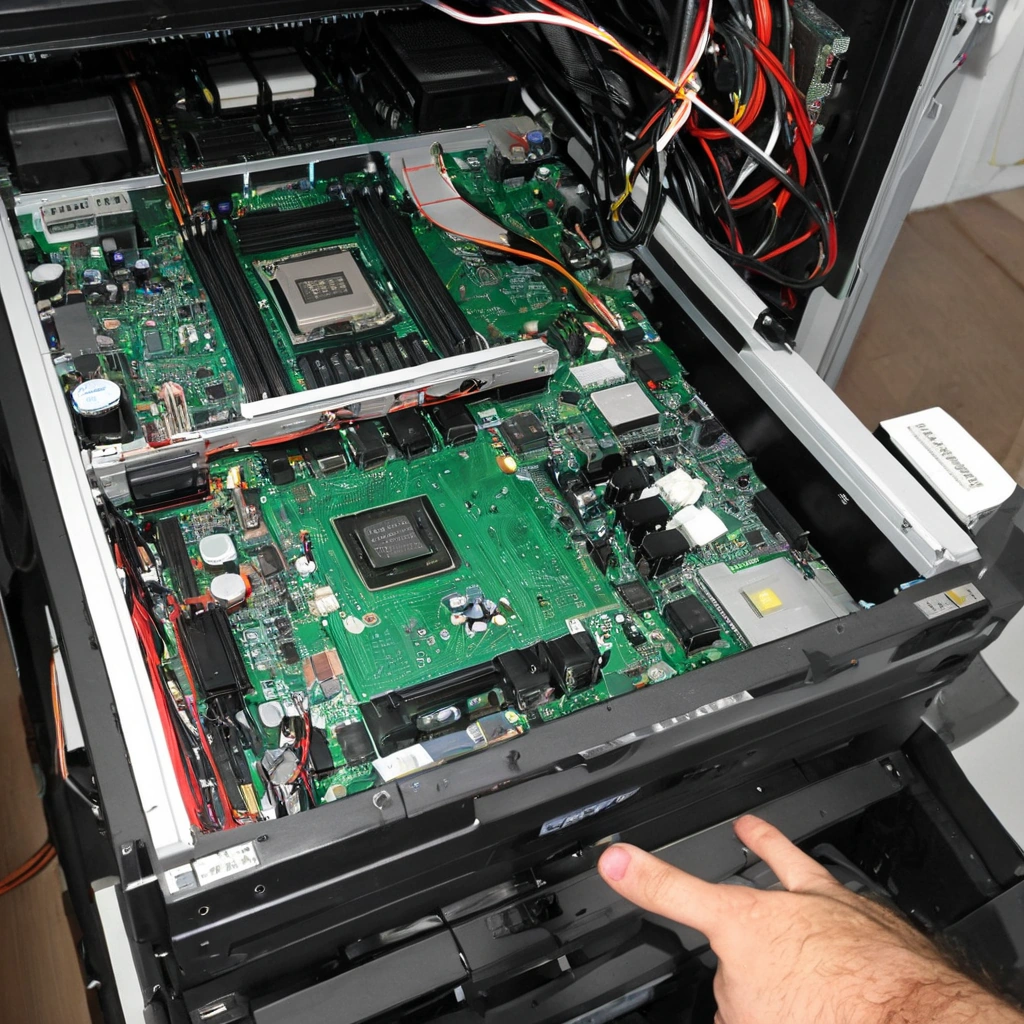
После сборки проверьте, что подключены питание материнской платы и процессора, видеокарта, вентиляторы и накопитель. Убедитесь, что кабели не попали в лопасти. Первый запуск выполните без разгона: зайдите в UEFI, проверьте определение процессора, объема памяти и накопителей, а также температуры. Если система не стартует, выключите питание и последовательно проверьте посадку модулей памяти, питание процессора и видеокарты, мониторный кабель и индикаторы диагностики платы.
После загрузки операционной системы установите необходимые драйверы с сайта производителя и проверьте устройство в диспетчере устройств. Затем выполните умеренную нагрузку и следите за температурой, шумом и стабильностью. Не включайте разгон и XMP/EXPO до проверки базовой работы: дополнительные настройки усложняют поиск причины, если компьютер перезагружается или зависает.
Какие методы подготовки выбрать
Не каждому апгрейду нужна сложная диагностика. Чем больше затрагиваемых узлов и чем дороже новая деталь, тем полезнее проверка конфигурации и резервное копирование. Сравните подходы и выберите минимально достаточный.
| Метод | Когда подходит | Плюсы и ограничения |
|---|---|---|
| Самостоятельная сверка спецификаций | Замена SSD или добавление памяти при понятной конфигурации | Бесплатно и быстро; легко пропустить нюанс BIOS или размеров |
| Проверка по руководствам производителей | Замена процессора, видеокарты, платы или БП | Наиболее точный способ выяснить требования; нужно найти точные модели и ревизии |
| Диагностика в мастерской | Неизвестная конфигурация, нестабильность или сложная сборка | Помогает проверить оборудование; услуга стоит денег и не заменяет резервную копию |
| Предварительная пробная сборка | Дорогие компоненты или тесный корпус | Позволяет обнаружить проблемы с габаритами до окончательной укладки кабелей; требует аккуратности и времени |
Ошибки и мифы, из-за которых апгрейд обходится дороже
Миф: если разъем подходит, устройство обязательно совместимо. Не обязательно. Процессору может требоваться обновление BIOS, M.2-разъем может поддерживать только определенный тип накопителя, а новая видеокарта — не помещаться в корпус. Сверяйте спецификации всех связанных компонентов.
Миф: перед любой заменой нужно переустанавливать Windows. При замене видеокарты, памяти или дополнительного SSD переустановка обычно не требуется. После замены материнской платы система может запуститься, но возможны проблемы с драйверами, активацией или загрузкой. Сначала сделайте резервную копию и подготовьте ключ восстановления; решение о переустановке принимайте по результату, а не автоматически.
Распространенная практическая ошибка — покупать блок питания только по мощности или подключать модульные кабели от старого устройства. Еще одна — собирать компьютер сразу с включенным разгоном, не проверив базовый запуск. Эти действия не экономят время: они затрудняют диагностику и могут повредить оборудование.
Три ситуации из практики
Новая видеокарта не влезла. Покупатель сравнил только длину карты с характеристиками корпуса, но не учел толстый радиатор и выступающий разъем питания. До заказа нужно измерить доступное пространство и оставить место для безопасного изгиба кабеля, сверившись с инструкциями обоих производителей.
Процессор оказался «подходящим», но ПК не стартовал. Сокет совпадал, однако плата не поддерживала процессор с установленной версией BIOS. Проблему решили после проверки списка совместимости и обновления прошивки по инструкции. Вывод: модель платы и версия BIOS важны не меньше сокета.
После сборки система запросила ключ восстановления. Перед апгрейдом владелец не сохранил ключ BitLocker и потратил время на восстановление доступа. Если шифрование включено, ключ нужно найти и проверить заранее, особенно при замене материнской платы или изменении прошивки.
Чек-лист перед покупкой и разборкой
- Записаны точные модели платы, процессора, БП, корпуса и устанавливаемой детали.
- Проверены поддержка BIOS, разъемы, габариты, охлаждение и питание.
- Сделана резервная копия важных файлов, проверено чтение копии.
- Сохранен ключ шифрования и подготовлены данные для входа в систему.
- Подготовлены отвертка, емкость для винтов и инструкции производителей.
- Компьютер выключен, кабель питания отключен, рабочее место свободно от лишних предметов.
- Запланирована проверка без разгона после сборки.
Идеальный план действий
- За день до покупки: определите цель апгрейда, снимите данные о конфигурации и сверьте характеристики по руководствам производителей.
- Перед разборкой: сохраните файлы, найдите ключ восстановления, подготовьте инструменты и сфотографируйте подключение кабелей.
- Во время установки: отключите питание, работайте аккуратно, меняйте детали по одной и не используйте силу.
- При первом запуске: проверьте, что UEFI видит все компоненты; не включайте разгон до стабильной загрузки.
- После запуска: установите нужные драйверы, проверьте температуры и выполните обычные задачи, ради которых проводился апгрейд.
Апгрейд без неприятных сюрпризов
Надежная подготовка начинается не с отвертки, а с точных моделей и проверки совместимости. Затем следуют резервная копия, ключи восстановления и аккуратная работа с отключенным питанием. После сборки важно сначала убедиться в стабильной работе компьютера на стандартных настройках и только потом менять параметры производительности.
Большинство дорогостоящих ошибок предотвращается простыми действиями: измерить корпус, сверить поддержку BIOS, проверить кабели БП и сохранить данные. Не торопитесь покупать деталь только по привлекательной цене или общему совпадению разъема. Сохраните этот чек-лист перед апгрейдом и поделитесь им с теми, кто собирается обновлять компьютер. Если остались сомнения, начните с точных моделей старых и новых компонентов — именно они позволяют проверить совместимость предметно.