
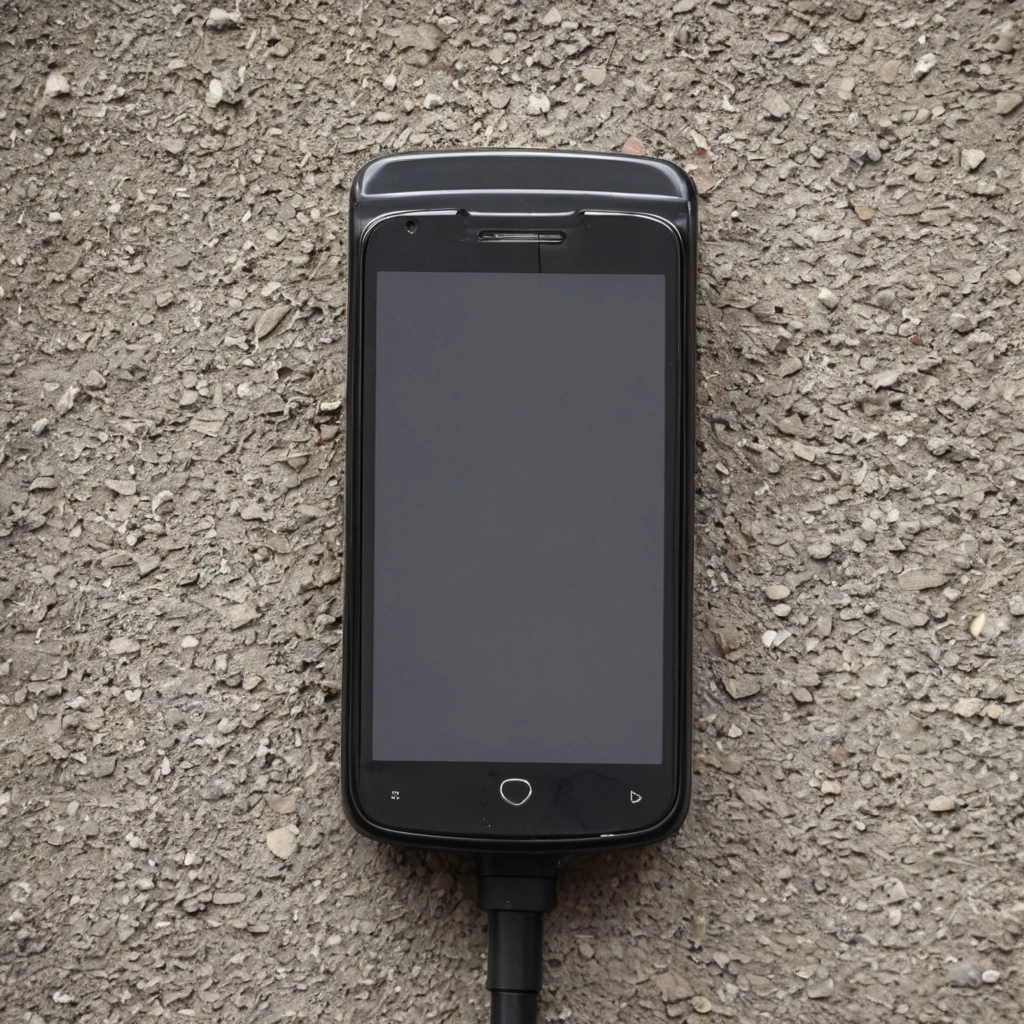
Старый смартфон часто лежит без дела, хотя в нём уже есть камера, GPS-приёмник, Wi-Fi и экран. Из него можно сделать простую камеру для наблюдения за комнатой или дачей, а в автомобиле — дополнительный навигатор. Но одного приложения недостаточно: важно продумать питание, крепление, связь и ограничения устройства. Иначе телефон перегреется, отключится в самый неподходящий момент или перестанет записывать видео, когда память заполнится.
Ниже — два пошаговых сценария, рекомендации по приложениям и аксессуарам, сравнение способов подключения и разбор типичных ошибок. Подход основан на практических требованиях к таким устройствам: стабильная работа, понятная настройка и разумное использование уже имеющейся техники. Старый смартфон не заменит полноценную охранную систему или специализированный видеорегистратор, но для несложных задач может оказаться полезным и почти бесплатным решением.
Сначала проверьте смартфон
Для обеих задач подойдёт аппарат с исправной камерой, GPS и разъёмом питания. Установите доступные обновления, удалите ненужные приложения и проверьте, не отключается ли телефон самопроизвольно. Если батарея вздулась, сильно греется или корпус деформирован, использовать устройство не следует — особенно в закрытом автомобиле.
Перед настройкой проверьте, как смартфон ведёт себя при длительной работе от зарядного устройства. Осмотрите кабель и блок питания: повреждённые аксессуары могут вызывать перебои и нагрев. Для телефона, который будет постоянно подключён к сети, важнее надёжность питания и вентиляция, чем быстрая зарядка.
- Оставьте свободными несколько гигабайт памяти, если планируете запись видео.
- Проверьте, что камера, микрофон и GPS работают.
- Узнайте версию Android или iOS: старое устройство может не поддерживать актуальные версии приложений.
- Отключите ненужные уведомления и защитите телефон паролем.
Старый телефон лучше воспринимать как вспомогательное устройство для конкретной задачи, а не как замену профессиональной камере или автомобильному навигатору.
Как превратить смартфон в камеру наблюдения
Самый простой вариант — установить приложение, которое передаёт изображение на другой телефон или компьютер. В магазинах приложений встречаются, например, AlfredCamera и IP Webcam для Android. Доступность функций, подписки и совместимость зависят от версии приложения и операционной системы, поэтому перед установкой проверьте описание и настройки приватности. Не устанавливайте APK-файлы из случайных источников.
- Выберите место. Поставьте телефон так, чтобы в кадр попадала нужная зона, а объектив не смотрел прямо на окно или яркую лампу. Камера, направленная на окно, часто даёт тёмное изображение в комнате.
- Подключите питание. Используйте исправный адаптер и кабель. Не накрывайте телефон и не оставляйте его на солнце или рядом с отопительным прибором.
- Установите приложение. Разрешите доступ к камере и микрофону только тогда, когда это необходимо для выбранного сценария. Создайте учётную запись, если она требуется, и включите двухфакторную защиту, когда приложение её поддерживает.
- Подключите второй экран. Обычно приложение нужно установить и на смартфон-наблюдатель либо открыть поток на компьютере. Следуйте инструкциям конкретной программы и проверьте подключение, находясь в другой сети.
- Настройте запись. Выберите запись по движению или циклическую запись, если такие режимы доступны. Проверьте, куда сохраняются файлы и как быстро заполняется память.
- Проведите тест. Отойдите от камеры, проверьте изображение, уведомления, звук и работу ночью. Оставьте систему на несколько часов и убедитесь, что телефон не перегревается и не теряет связь.
Если нужно только периодически смотреть, что происходит в комнате, достаточно трансляции. Для хранения записей настройте сохранение на карту памяти или в облако, если это поддерживается приложением. У облачного хранения могут быть ограничения или платная подписка. Локальная запись экономит на тарифе, но при краже или поломке телефона записи могут пропасть вместе с ним.
Что важно для надёжной работы
- Подключите смартфон к отдельной сети Wi-Fi с надёжным паролем.
- Не публикуйте адрес видеопотока и данные учётной записи.
- Отключите запись звука, если она не нужна: так проще соблюсти приватность людей в помещении.
- Проверьте, разрешена ли приложению фоновая работа и не закрывает ли его режим энергосбережения.
Камеру стоит направлять только туда, где у вас есть право вести наблюдение. Не размещайте её в местах, где люди ожидают приватности, и предупредите жильцов, сотрудников или гостей, если запись затрагивает общее пространство. Требования к видеонаблюдению зависят от страны и обстоятельств, поэтому при сомнениях лучше заранее уточнить местные правила.
Как использовать старый телефон как навигатор
Смартфон можно оставить в автомобиле как отдельный экран для карт. Для поездок без стабильного интернета заранее скачайте офлайн-карты в выбранном приложении: например, в Google Maps или Organic Maps, если нужный регион доступен в их текущей версии. Офлайн-режим не всегда включает пробки, актуальные сведения о дорожных работах и все функции поиска, поэтому для этих данных понадобится интернет.
- Загрузите карты дома. Подключитесь к Wi-Fi, откройте нужный регион и скачайте его для работы офлайн. Проверьте размер файлов и свободное место.
- Настройте маршрут. Убедитесь, что приложение умеет прокладывать маршрут без сети именно в вашем регионе. Запустите тестовую поездку или имитацию маршрута до выезда.
- Закрепите телефон. Используйте держатель, который не перекрывает обзор дороги, подушки безопасности и органы управления. Устройство должно быть видно без необходимости держать его в руке.
- Подключите питание. Подойдёт автомобильный адаптер с исправным кабелем. Если телефон нагревается, снимите чехол и переставьте его подальше от прямого солнца.
- Отключите лишнее. Включите режим «Не беспокоить», оставив нужные голосовые подсказки. Уменьшите яркость до комфортного уровня и задайте автоматическое отключение экрана так, чтобы навигация продолжала работать.
- Проверьте GPS. До поездки выйдите на открытое место и дождитесь определения местоположения. Если спутники находятся долго, перезапустите приложение и убедитесь, что разрешение на геолокацию выдано.
Старый телефон может медленнее строить маршрут и хуже держать заряд, но для навигации это не всегда критично. Главные ограничения — изношенная батарея, слабый GPS-приём и устаревшая операционная система. Не используйте устройство во время движения руками: маршрут и настройки задавайте до начала поездки или поручите пассажиру.
Что выбрать: камера, навигатор или отдельное устройство
Подходящий вариант зависит от того, насколько важны непрерывная работа, запись и независимость от интернета. Старый смартфон выигрывает низкой стоимостью старта, но требует проверки и периодического обслуживания. Специализированные устройства обычно удобнее для постоянной эксплуатации.
| Вариант | Что понадобится | Плюсы | Ограничения |
|---|---|---|---|
| Камера через приложение | Старый смартфон, Wi-Fi, питание | Быстрый запуск, можно смотреть удалённо | Зависимость от приложения, сети и состояния телефона |
| Локальная IP-камера | Смартфон, приложение, место для записи | Можно сохранять видео без облачного тарифа | Нужно следить за памятью и доступом к сети |
| Навигатор на смартфоне | Держатель, автомобильный адаптер, карты | Не нужно покупать отдельный экран | Нагрев, устаревшие карты или слабый GPS |
| Специализированная камера или навигатор | Отдельное устройство и крепление | Обычно удобнее для постоянного использования | Требует покупки; набор функций зависит от модели |
Распространённые мифы и ошибки
«Любой старый телефон будет круглосуточной камерой»
Не обязательно. Приложение может выгружаться из памяти, Wi-Fi — обрываться, а батарея — перегреваться. Сначала проведите длительный тест, проверьте настройки энергосбережения и оставьте вокруг корпуса доступ воздуха. Если смартфон стабильно теряет связь, дальнейшая настройка приложения не всегда решит проблему: возможно, мешает слабый Wi-Fi или неисправность устройства.
«Для навигации интернет нужен всегда»
Нет, маршрут в некоторых приложениях можно строить по заранее загруженным картам. Но пробки, онлайн-поиск и часть информации о дорогах обычно требуют соединения. Поэтому офлайн-карту нужно скачивать заранее, а не рассчитывать на неё уже в зоне без связи.
Ещё одна частая ошибка — оставлять телефон на зарядке под лобовым стеклом в жару. Навигация и камера нагружают процессор, а солнце дополнительно нагревает корпус. Если экран темнеет, приложение закрывается или появляется предупреждение о температуре, остановите работу и дайте устройству остыть.
Три ситуации из практики
Наблюдение за входной зоной
Телефон установили в коридоре и подключили к Wi-Fi. Сначала камера показывала окно, из-за чего изображение получалось тёмным. После изменения угла стала видна нужная зона, а запись по движению снизила количество лишних файлов. Перед использованием проверили просмотр с другой сети и закрыли доступ посторонним паролем.
Навигация на дачной дороге
В поездке сеть пропадала, и приложение перестало находить часть адресов. Решение оказалось простым: заранее загрузить карту нужного региона и проверить построение маршрута без интернета. Онлайн-сведения о пробках при этом остались недоступны — офлайн-карта не превращает телефон в источник актуальной дорожной обстановки.
Телефон перегревался в машине
Устройство закрепили у стекла и оставили на зарядке. Во время солнечной погоды экран начал тускнеть. Телефон переставили в тень, сняли плотный чехол и заменили повреждённый кабель. Если нагрев повторяется даже в прохладном месте, использовать такой аппарат в автомобиле не стоит.
Чек-лист перед запуском
- Камера, GPS, Wi-Fi и разъём питания исправны.
- На корпусе нет вздутия, трещин и следов сильного перегрева.
- Установлено подходящее приложение из официального магазина.
- Для навигации заранее скачаны карты нужного региона.
- Телефон закреплён устойчиво, не мешает обзору и не перекрывает подушки безопасности.
- Для камеры проверены пароль, доступ к трансляции и место хранения записей.
- Проведён тест продолжительностью несколько часов в реальных условиях.
Идеальный план действий
Сегодня: выберите одну задачу, проверьте телефон, освободите память и установите нужное приложение. Не настраивайте сразу и камеру, и навигатор: разные режимы требуют разных креплений, питания и параметров энергосбережения.
Затем: купите только недостающие аксессуары — для навигации обычно нужен надёжный держатель, для камеры может хватить подставки и длинного кабеля. Перед покупкой проверьте совместимость крепления и разъёма. Проведите тест дома или на короткой поездке, оцените нагрев, связь и качество изображения.
Через несколько дней: проверьте, не отключается ли приложение, не заполняется ли память и не теряется ли заряд. Если устройство работает нестабильно, не полагайтесь на него для важных задач: используйте как запасной экран или выберите специализированное оборудование.
Главное перед использованием
Старый смартфон способен принести пользу без серьёзных затрат: показывать изображение с комнаты или вести по загруженным картам. Для этого нужны исправное устройство, подходящее приложение, стабильное питание и проверка в тех условиях, где телефон будет работать. Самые частые проблемы — перегрев, слабая связь, нехватка памяти и устаревшее программное обеспечение — лучше выявить до установки камеры или начала поездки.
Начните с короткого теста и не рассчитывайте на телефон как на единственное средство безопасности или навигации в критической ситуации. Сохраните чек-лист, проверьте настройки приватности и расскажите близким, если нашли удобный способ дать старой технике вторую жизнь.

