Голос на видеозвонке звучит глухо, в записи слышны клавиши, а собеседники просят повторить сказанное? Это не всегда значит, что нужен дорогой микрофон. Иногда проблема решается перестановкой ноутбука, гарнитурой или настройкой уровня записи. Но для подкаста, регулярных видео и разговоров в шумном помещении встроенного микрофона может быть недостаточно.
Выбор зависит не столько от цены устройства, сколько от задачи, расстояния до него и акустики комнаты. Отдельный микрофон способен сделать голос разборчивее, но не исправит эхо, фоновый шум и неудачную запись, если его поставить слишком далеко. Ниже — практический способ понять, когда достаточно имеющейся техники, что купить при необходимости и как проверить результат до записи или важного звонка. Рекомендации основаны на базовых принципах звукозаписи и подходят для компьютера, телефона и камеры.
Когда отдельный микрофон действительно нужен
Для коротких звонков в тихой комнате обычно хватает микрофона ноутбука или телефона, если устройство находится рядом, а голос звучит разборчиво. Для постоянных рабочих встреч удобнее гарнитура: микрофон расположен возле рта, поэтому меньше улавливает комнату и собеседникам проще слышать речь.
Внешний микрофон особенно полезен, если вы записываете подкаст, озвучиваете видео, ведете стрим или регулярно созваниваетесь в шумной обстановке. Он также пригодится, когда встроенная камера или компьютер стоят далеко от говорящего. Однако сам факт покупки не гарантирует хорошего звука: важны правильное расстояние, направление микрофона и отсутствие эха.
- Оставьте встроенный микрофон, если звонки редкие, помещение тихое и собеседники слышат вас без жалоб.
- Возьмите гарнитуру, если нужно недорого улучшить звук на звонках и освободить руки.
- Выберите отдельный микрофон, если регулярно записываете голос или хотите стабильное качество для видео и подкастов.
Практическое правило: сначала сократите расстояние до микрофона и проверьте комнату. Покупка оборудования — следующий шаг, а не замена этим простым настройкам.
Почему запись звучит плохо
Микрофон улавливает не только голос, но и звуки вокруг. Если он стоит в метре от человека, голос может стать тихим, а отражения от стен — заметными. Если компьютерный вентилятор или клавиатура находятся рядом, они попадут в запись. В пустой комнате с голыми стенами возникает эхо; более чувствительное оборудование способно сделать его еще очевиднее.
Проверьте и настройки: приложение может выбрать не тот источник звука, а слишком высокий уровень записи добавит искажения. Автоматическое шумоподавление помогает на звонках, но иногда обрезает окончания слов или делает голос неестественным. Для подкаста и видео лучше сначала добиться чистого исходного сигнала, а потом аккуратно обработать запись.
Быстрая проверка до покупки
- Запишите на телефон 20–30 секунд обычной речи с того места, где обычно говорите.
- Послушайте запись в наушниках: оцените разборчивость, эхо, шум вентилятора и щелчки клавиатуры.
- Повторите тест, придвинув устройство ближе и отвернув его от источника шума.
- Проверьте, какой микрофон выбран в настройках звонка или программы записи.
Если второй вариант заметно лучше, сначала измените расположение оборудования. Если голос все равно теряется или качество нужно для регулярного контента, покупка внешнего микрофона будет оправданной.
Какой вариант выбрать
Для звонков чаще всего практична гарнитура с микрофоном на штанге: она держит капсюль близко ко рту и не требует отдельной стойки. Для записи одного человека за столом удобен USB-микрофон: он подключается напрямую к компьютеру и обычно не требует отдельного аудиоинтерфейса. Петличка подойдет для съемки, когда важно двигаться или не показывать микрофон в кадре.
Направленный микрофон для камеры может быть полезен на съемке, но он не «приближает» голос магически: если источник далеко, в записи останется много помещения. Для подкаста с несколькими участниками часто проще использовать отдельный микрофон на каждого и наушники, чем пытаться записать всех одним устройством из центра комнаты.
| Вариант | Для чего подходит | Плюсы | Ограничения |
|---|---|---|---|
| Встроенный микрофон | Редкие звонки, тихая комната | Ничего не нужно покупать | Зависит от модели и расстояния; захватывает комнату |
| Гарнитура | Рабочие звонки и онлайн-встречи | Микрофон рядом со ртом, удобно говорить | Качество и комфорт сильно различаются между моделями |
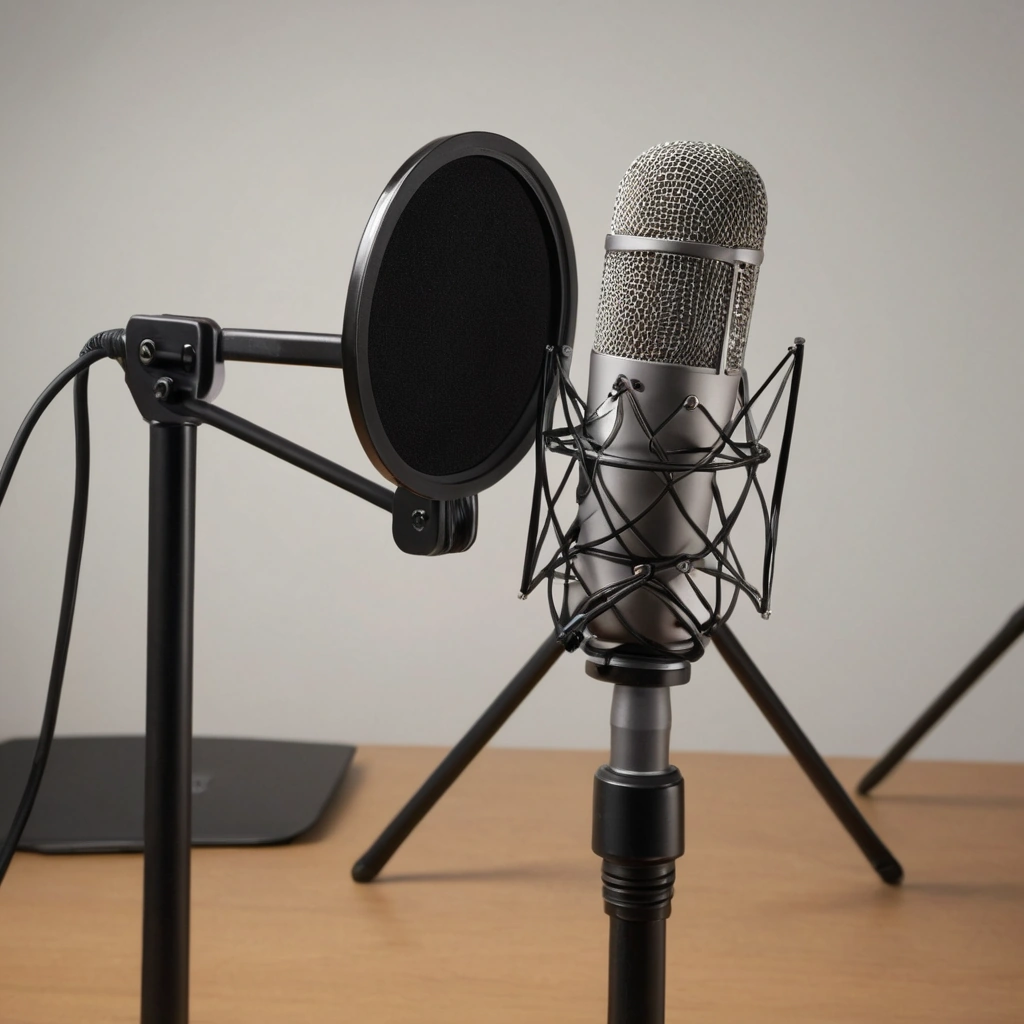
| USB-микрофон | Подкаст, озвучка, видео за компьютером | Простое подключение, удобен для записи за столом | Нужны место и правильная постановка; не убирает эхо |
| Петличка или микрофон для камеры | Видео, интервью, съемка в движении | Можно расположить ближе к говорящему или камере | Нужно проверить совместимость и способ подключения |
Как выбрать и настроить без переплаты
Для начала определите, к чему будет подключаться микрофон: компьютеру, телефону или камере. USB-модель для компьютера может не подойти к телефону без переходника и поддержки нужного типа подключения. Для камеры важно проверить разъем и питание микрофона. Перед заказом найдите в характеристиках совместимость с конкретным устройством, а не ориентируйтесь только на форму штекера.
Для одного говорящего за столом обычно разумно начать с простого USB-микрофона начального уровня. Не требуется сразу покупать микшер, студийный предусилитель или комплект из нескольких устройств. Цены и ассортимент меняются, поэтому сравнивайте не рекламные обещания, а тип подключения, комплектную стойку, наличие выхода на наушники и возможность возврата.
Настройка после покупки
- Поставьте микрофон примерно в 10–20 см от рта. Если в инструкции указано другое рабочее расстояние, следуйте ей.
- Направьте рабочую сторону к себе: у многих моделей капсюль чувствителен только спереди или сбоку.
- Разверните микрофон так, чтобы он меньше улавливал клавиатуру, вентилятор и шум из окна.
- В настройках системы и приложения выберите именно внешний микрофон.
- Запишите тест и выставьте уровень так, чтобы громкая речь не превращалась в хрип или треск.
- Для звонка включите шумоподавление только после проверки: убедитесь, что оно не обрезает слова.
Поп-фильтр полезен, если на записи слышны резкие воздушные «п» и «б», но он не исправит плохую акустику. От эха лучше помогают мягкие предметы в комнате, например шторы, ковёр и заполненные книжные полки. Специальная обработка помещения нужна не каждому: иногда достаточно повернуться лицом к мягко обставленной части комнаты и не записывать рядом с голой стеной.
Популярные мифы и частые ошибки
Миф 1: чем дороже микрофон, тем чище будет голос. Качество устройства важно, но не отменяет шума и отражений. Дорогой микрофон, стоящий далеко в гулкой комнате, может дать менее приятную запись, чем простая гарнитура с близким расположением.
Миф 2: направленный микрофон полностью убирает посторонние звуки. Направленность означает, что устройство лучше воспринимает звук с определенных сторон, но не изолирует говорящего от помещения. Шум, попадающий в чувствительную зону, останется в записи.
- Не ставьте микрофон рядом с клавиатурой или вентилятором, если можно разместить его ближе к говорящему.
- Не оценивайте звук только по индикатору уровня — обязательно послушайте тест в наушниках.
- Не выкручивайте чувствительность на максимум: вместе с голосом усилится фон.
- Не покупайте аудиоинтерфейс, пока не выяснили, что имеющийся USB-вариант не справляется с задачей.
Три типичных ситуации
Рабочие встречи из дома. Человек говорил через ноутбук, стоявший сбоку на столе. Собеседники слышали комнату и стук клавиш. Сначала ноутбук переставили ближе, затем для регулярных встреч выбрали проводную гарнитуру. Отдельный студийный микрофон для этой задачи оказался лишней покупкой.
Запись роликов за компьютером. Внешний USB-микрофон поставили далеко, чтобы не попадал в кадр. Голос получился тихим, а шум комнаты — заметным. После переноса микрофона ближе и снижения уровня записи звук стал понятнее; для кадра использовали компактную стойку и поп-фильтр.
Подкаст в пустой комнате. Новый микрофон сделал голос детальнее, но одновременно отчетливее проявилось эхо. Вместо покупки более дорогой модели записывающий переставил стол от голой стены, добавил плотные шторы и проверил звук повторно. Это помогло больше, чем смена устройства.
Чек-лист перед покупкой
- Определите главную задачу: звонки, видео, подкаст или запись в движении.
- Проверьте качество встроенного микрофона короткой тестовой записью.
- Убедитесь, что проблема не решается меньшим расстоянием и сменой положения устройства.
- Проверьте совместимость микрофона с компьютером, телефоном или камерой.
- Для звонков рассмотрите гарнитуру; для записи за компьютером — USB-микрофон.
- Заранее решите, где устройство будет стоять и как подключатся наушники.
- Покупайте дополнительное оборудование только под конкретную проблему, а не «на будущее».
Идеальный план действий
Сегодня: запишите тест на имеющееся устройство, прослушайте в наушниках и проверьте настройки источника звука. Попробуйте сесть ближе к микрофону и убрать шумные устройства из непосредственной близости.
На этой неделе: если нужны в основном звонки, протестируйте гарнитуру. Если регулярно выходят видео или подкасты, сравните USB-микрофоны и петлички по совместимости, способу установки и месту записи. Перед покупкой уточните условия возврата.
После покупки: поставьте микрофон близко к говорящему, выберите его в приложении и сделайте пробную запись. Меняйте по одному параметру за раз — положение, уровень, обработку. Так легче понять, что действительно улучшает звук.
Главный вывод
Отдельный микрофон нужен не всем. Для редких звонков в тихой комнате часто достаточно встроенного устройства, а для регулярных встреч удобнее гарнитура. Внешний микрофон оправдан для подкастов, озвучки и видео, если требуется более предсказуемая запись и вы готовы правильно его разместить. В любом случае сначала проверьте расстояние, выбранный источник и акустику комнаты: эти факторы нередко важнее цены оборудования.
Начните с короткого теста, а покупку выбирайте под конкретную задачу. Сохраните чек-лист, чтобы не переплачивать за функции, которыми не будете пользоваться; если остались сомнения между гарнитурой и отдельным микрофоном, задайте вопрос с описанием устройства и условий записи.