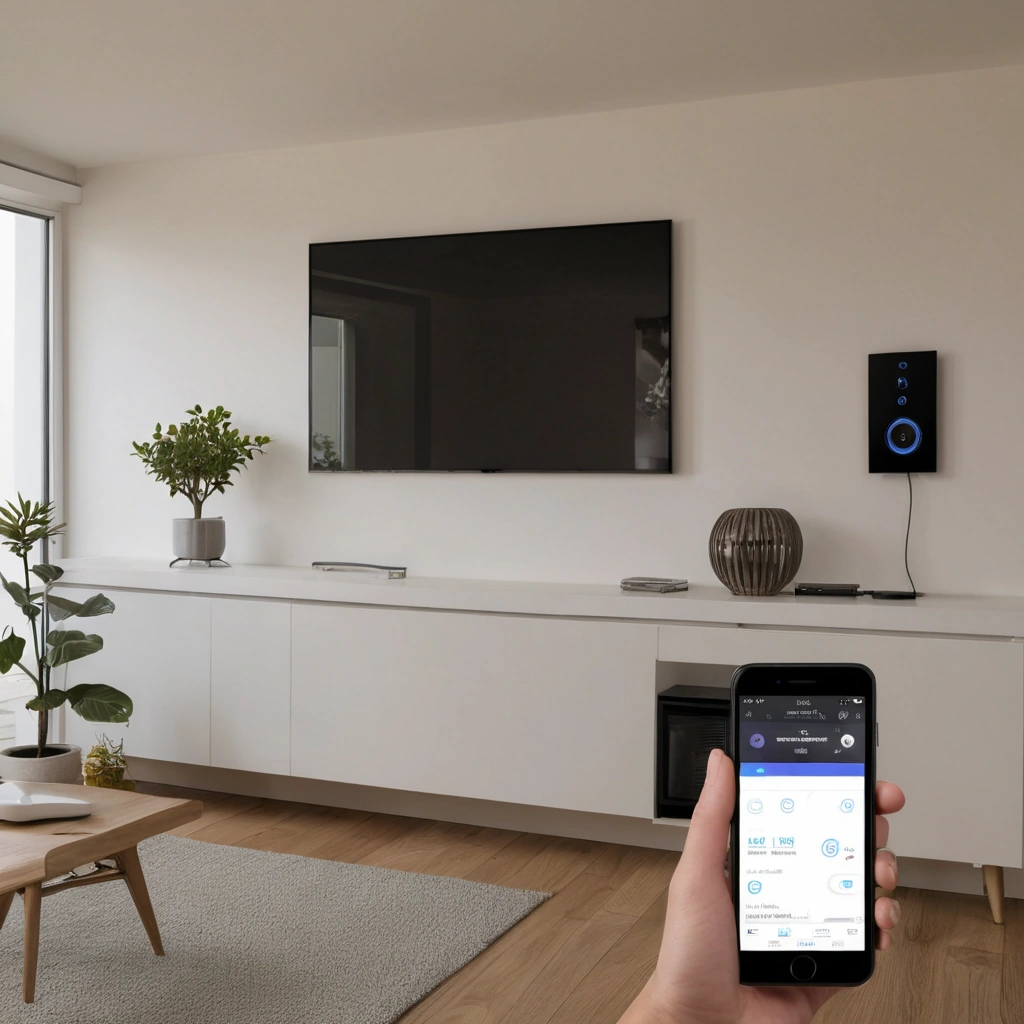
«Выключи свет в спальне» звучит просто — пока ассистент не гасит лампу в другой комнате или не отвечает, что устройство недоступно. Чтобы голосовое управление действительно упрощало быт, недостаточно купить умную колонку: нужно совместить совместимые устройства, понятные названия и хорошо продуманные сценарии. Начать можно с одной лампы и пары команд, не меняя всю электрику и не покупая дорогой комплект.
Ниже — практичный порядок настройки: от выбора экосистемы и подключения устройств до проверки голосовых фраз и защиты доступа. Разберём, какие команды удобнее произносить, когда полезны сценарии, а когда проще нажать кнопку в приложении. Рекомендации подходят для разных платформ — конкретные меню и доступные функции могут отличаться в зависимости от страны, модели и версии приложения. При настройке важно смотреть не только на красивое описание устройства, но и на то, с каким ассистентом оно действительно работает.
Сначала решите, что именно должен делать голосовой помощник
Начните не с покупок, а с бытовых ситуаций. Запишите 5–10 действий, которые приходится повторять каждый день: включить свет вечером, выключить всё перед сном, запустить очиститель воздуха или узнать температуру. Для каждого действия сформулируйте ожидаемый результат. Например, «вечер» — это не просто включить лампу, а включить свет в гостиной на комфортную яркость.
Такой список помогает избежать типичной ошибки: покупать устройства, а потом придумывать, зачем они нужны. Для первой настройки достаточно одной комнаты, одной умной лампы или розетки и одного устройства с микрофоном — например, совместимой колонки или смартфона. Умная розетка подходит только для техники, которую безопасно включать и выключать снятием питания; она не превращает обычный прибор в устройство с дистанционным управлением его режимами.
- Выберите одну повторяющуюся задачу.
- Проверьте, что выбранное устройство поддерживает нужную платформу и голосовое управление.
- Уточните, нужен ли для него отдельный хаб — центральное устройство, связывающее датчики и другие аксессуары.
- Запишите короткую команду, которую удобно произносить вслух.
Полезная голосовая команда — та, которую легко вспомнить и трудно понять неправильно. Если для одного действия приходится учить длинную фразу, настройку стоит упростить.
Выберите совместимую экосистему и устройства
Голосовой ассистент, приложение для дома, сеть Wi-Fi и сами устройства должны работать вместе. До покупки найдите в характеристиках точное указание на поддержку нужной платформы: похожее название ассистента или наличие Wi-Fi само по себе совместимость не гарантирует. У некоторых устройств основные функции доступны через приложение производителя, а управление голосом появляется только после подключения к сторонней платформе.
Если начинаете с нуля, выбирайте экосистему по уже имеющимся устройствам и привычному языку команд. Для покупки нескольких устройств проверьте, можно ли управлять ими из одного приложения и доступны ли нужные вам функции без платной подписки. Стандарты совместимости вроде Matter могут упростить объединение устройств разных производителей, но не отменяют проверку конкретной модели: возможности зависят от её реализации, версии программного обеспечения и платформы.
| Вариант | Подходит для | Что проверить заранее | Ограничения |
|---|---|---|---|
| Управление через смартфон | Пробного запуска и одной комнаты | Работает ли ассистент в нужном языке и регионе | Телефон должен быть рядом или доступен для команды |
| Умная колонка | Постоянного управления дома | Качество распознавания речи, подключение к Wi-Fi, совместимость устройств | Микрофон постоянно находится в помещении; важны настройки приватности |
| Устройства одной экосистемы | Простой настройки без смешения приложений | Есть ли нужные типы устройств и сценарии | Выбор может быть уже, чем у разных производителей вместе |
| Смешанная система с хабом | Датчиков и расширения дома | Поддерживаемые протоколы, модели и интеграции | Настройка сложнее; отдельный хаб может увеличить бюджет |
Цены на лампы, колонки и хабы зависят от рынка, бренда и конкретной модели, поэтому надёжнее сравнивать предложения на момент покупки. При подсчёте бюджета учитывайте не только сам аксессуар, но и возможный хаб, доставку и необходимость заменить несовместимый выключатель или роутер.
Подключите устройства по порядку
- Настройте сеть. Убедитесь, что интернет и Wi-Fi стабильно работают в выбранной комнате. Некоторые устройства поддерживают только Wi-Fi 2,4 ГГц. Перед покупкой проверьте требования модели и, если роутер объединяет диапазоны, следуйте инструкции производителя устройства.
- Установите приложение производителя. Создайте учётную запись, добавьте устройство и обновите его прошивку — встроенное программное обеспечение. Не пропускайте обновление, если приложение предлагает его до настройки интеграции.
- Подключите устройство к ассистенту. Обычно это делается в приложении экосистемы через добавление устройства или подключение сервиса производителя. Названия пунктов меню различаются, поэтому ориентируйтесь на текущие подсказки приложения.
- Проверьте управление вручную. Включите и выключите устройство в приложении. Если оно не управляется там, голосовая команда проблему не исправит.
- Проверьте команду в той же комнате. Произнесите её с обычной громкостью, затем повторите из типичного места — например, с кровати или кухни.
Если устройство периодически пропадает, сначала проверьте питание, сигнал Wi-Fi и состояние сервиса производителя. Не сбрасывайте его к заводским настройкам первым делом: это удаляет текущую конфигурацию и может потребовать повторной привязки. Сброс оправдан, если обычное переподключение и рекомендации приложения не помогли.
Назовите устройства так, чтобы ассистент не путался
Лучше всего работают короткие уникальные названия по комнате и назначению: «свет у кровати», «лампа в кабинете», «розетка торшер». Избегайте одинаковых имён для разных устройств, длинных описаний и слов, которые часто встречаются в повседневной речи. Названия комнат тоже должны быть однозначными: если приложение различает «зал» и «гостиная», выберите один вариант и придерживайтесь его.
После подключения проверьте три вида команд: по устройству, по комнате и по состоянию. Например: «включи лампу у дивана», «выключи свет в спальне», «поставь яркость на 30 процентов». Голосовой ассистент может по-разному понимать названия и проценты; доступные формулировки зависят от платформы. Если команда срабатывает не всегда, переименуйте устройство проще и повторите тест.
- Не называйте лампу просто «свет», если в комнате их несколько.
- Не создавайте близкие имена вроде «лампа стол» и «лампа столик».
- После переименования произнесите команду несколько раз в обычной обстановке.
- Для устройств, которыми часто управляют вручную, сохраните понятное имя и в приложении.
Соберите сценарии вместо длинных команд
Сценарий, или сцена, объединяет несколько действий в одну команду. Например, «Спокойный вечер» может приглушить свет в гостиной и выключить верхнюю лампу. Настраивается он в приложении умного дома: выберите создание сценария, задайте название, добавьте устройства и их состояния, сохраните и проверьте результат.
Делайте сценарии короткими и предсказуемыми. Удобные примеры: «Я дома» — включает выбранный свет; «Ухожу» — выключает свет и розетку торшера; «Ночной режим» — гасит свет в общих комнатах. Не включайте в сценарий приборы, которым требуется ручная проверка безопасности, и не связывайте с одним словом слишком много действий. Сначала проверьте каждый элемент отдельно, а затем запускайте весь сценарий.
У некоторых платформ сценарии запускаются по расписанию, геолокации или событию датчика. Это удобно, но не всегда предсказуемо: геолокация может зависеть от настроек телефона, а датчик — от размещения и задержки связи. Для важных действий оставьте ручной способ управления — физический выключатель или кнопку в приложении.
Мифы и ошибки, которые мешают настройке
Миф: любая умная техника работает с любым ассистентом
Нет. Наличие приложения и беспроводного подключения не означает совместимость со всеми голосовыми платформами. До покупки проверяйте точную модель, региональные ограничения и перечень поддерживаемых функций. Иногда команда включения работает, а настройка яркости или температуры — нет.
Миф: чем длиннее сценарий, тем умнее дом
Сложная автоматизация не обязательно удобна. Если команда может неожиданно выключить нужный свет или включить розетку с подключённым прибором, её придётся постоянно обходить. Собирайте автоматизацию по одному действию и оставляйте понятную отмену или ручное управление.
Распространённая техническая ошибка — искать причину исключительно в голосовом распознавании. Команда может не сработать из-за отключённого устройства, слабой сети, неверно выбранной комнаты или сбоя интеграции. Проверяйте цепочку по порядку: питание, управление в приложении производителя, видимость в основном приложении и только затем распознавание речи.
Что показывают типичные ситуации
Одна лампа и понятный результат. Жилец хотел включать свет у входа голосом. Он проверил совместимость лампы, назвал её «свет у двери» и протестировал команду из коридора. Устройство решило конкретную задачу без лишних аксессуаров. Такой старт помогает понять, хватает ли покрытия сети и удобно ли управлять голосом именно в этой точке.
Несколько ламп с похожими именами. В комнате были устройства «лампа» и «свет», а ассистент регулярно выбирал не то. После переименования по месту — «лампа у дивана» и «подсветка телевизора» — команды стали понятнее. Главный вывод: уникальные названия полезнее длинных объяснений ассистенту.
Умная розетка для прибора с электронным управлением. Пользователь рассчитывал включать через розетку чайник или другую технику с кнопкой. После отключения питания прибор не всегда возвращался к работе в нужном режиме. Перед подключением такой техники нужно проверить, запускается ли она после подачи питания и допускает ли производитель этот способ управления. Если нет — использовать розетку как голосовой выключатель не стоит.
Чек-лист перед покупкой и настройкой
- Записать 5–10 повторяющихся действий и выбрать одно для первого запуска.
- Проверить совместимость точной модели с ассистентом и доступность функций в своём регионе.
- Уточнить требования к Wi-Fi, необходимость хаба и наличие дополнительных расходов.
- Убедиться, что устройство управляется в приложении производителя до привязки к ассистенту.
- Придумать короткие уникальные названия для комнат, ламп и розеток.
- Создать один простой сценарий и протестировать все его действия по отдельности.
- Проверить настройки микрофона, доступ к аккаунту и возможность физического управления.
Идеальный план действий на неделю
- День 1: составьте список бытовых задач и выберите одну комнату. Решите, будет ли достаточно смартфона или нужна колонка.
- День 2: проверьте совместимость оборудования, требования к сети и общий бюджет. Не покупайте несколько устройств «на пробу», пока не подтверждена работа первого.
- День 3: подключите одно устройство, обновите прошивку, проверьте ручное управление и только затем добавьте его в экосистему.
- День 4: задайте уникальное название и проверьте команды включения, выключения и, если поддерживается, изменения яркости.
- День 5: создайте один сценарий с двумя-тремя действиями. Запустите его голосом и проверьте, что каждое устройство переходит в ожидаемое состояние.
- День 6: протестируйте управление с обычных мест и при типичном шуме. Упростите фразы или перенесите колонку, если она плохо слышит.
- День 7: решите, что действительно стоит добавить. Сохраняйте физический выключатель и не автоматизируйте то, что удобнее делать вручную.
Главное — удобство, а не количество устройств
Надёжное голосовое управление строится на совместимых устройствах, хорошей связи, понятных названиях и коротких командах. Самый разумный путь — начать с одной задачи, проверить её в повседневной жизни и только потом расширять систему. Так проще найти слабое место и не потратить деньги на функции, которыми никто не пользуется.
Не стремитесь автоматизировать каждое действие: голос удобен, когда руки заняты или нужный выключатель далеко, но для некоторых задач кнопка быстрее и надёжнее. Оставьте альтернативное управление, настройте приватность микрофона и периодически проверяйте доступность устройств. Сохраните чек-лист, выберите одну ежедневную задачу и настройте первую команду — небольшой работающий сценарий полезнее сложной системы, которая постоянно требует внимания.