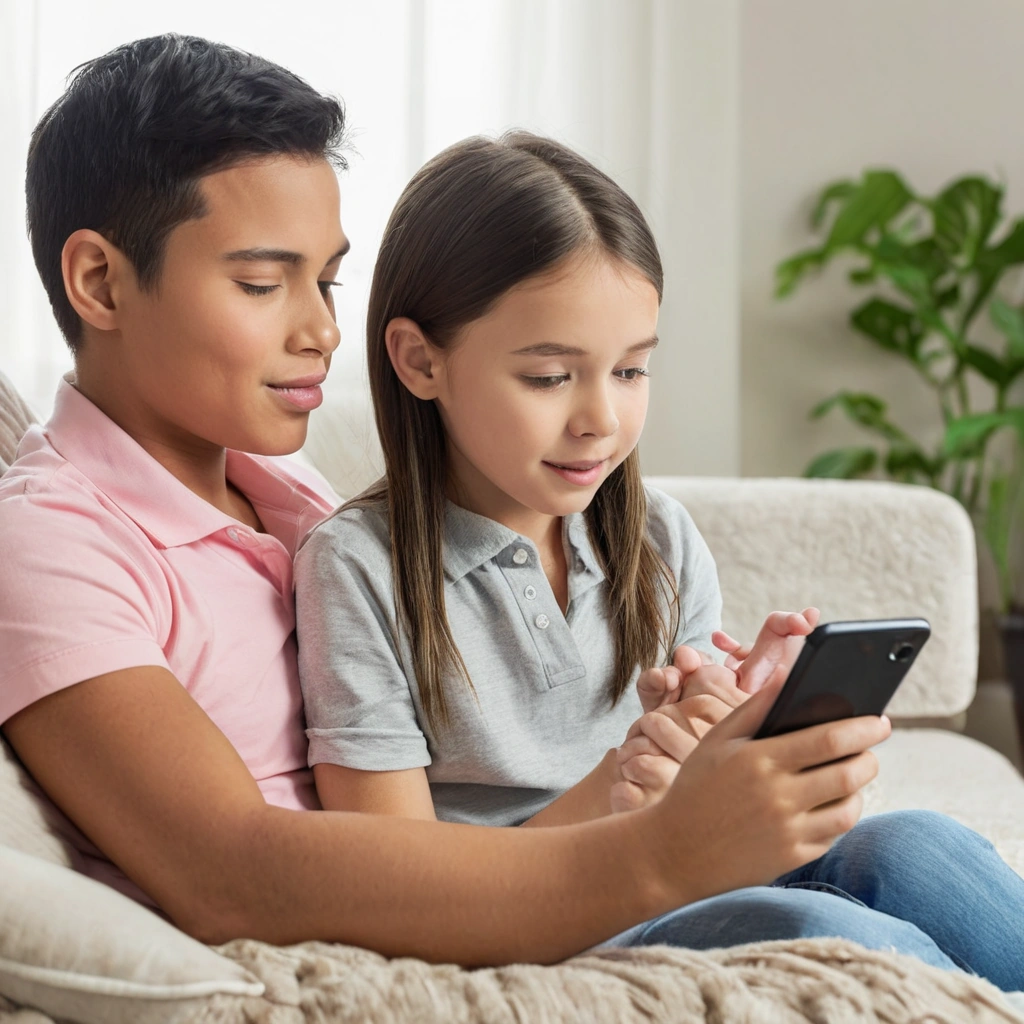
Ребёнок просит смартфон, а вместе с ним в семье появляются новые вопросы: сколько времени проводить в приложениях, как ограничить нежелательный контент, что делать с покупками и можно ли узнать, где находится подросток. Установить первое попавшееся приложение недостаточно: ограничения могут конфликтовать с настройками телефона, а чрезмерный контроль — подорвать доверие.
Безопасная настройка — это сочетание встроенных инструментов, понятных правил и регулярного пересмотра ограничений. В большинстве случаев для старта не нужны платные сервисы: на Android есть Google Family Link, на устройствах Apple — «Экранное время» и семейная группа. Дополнительное приложение пригодится, если встроенных функций действительно не хватает. Ниже — пошаговый план настройки, сравнение вариантов и разбор частых ошибок. Рекомендации учитывают типичные различия между версиями систем: расположение пунктов меню может немного меняться.
Что именно должен делать родительский контроль
Полезно сначала определить задачу, а не выбирать приложение по длинному списку функций. Обычно семье нужно решить несколько отдельных вопросов: установить режим сна, ограничить отдельные приложения, согласовывать установки и покупки, фильтровать веб-сайты или делиться геопозицией. У каждого инструмента свои возможности, и ни один из них не обеспечивает полной безопасности в интернете.
Важно различать контроль и наблюдение. Для младшего ребёнка оправдано более строгое управление устройством. Подростку стоит объяснить, какие ограничения включены и зачем. Тайная слежка, чтение личной переписки и скрытое отслеживание геолокации не заменяют разговор о безопасности и могут разрушить доверие.
- Экранное время: расписание отдыха и дневные лимиты.
- Контент: ограничения для сайтов, приложений, игр и видео.
- Покупки: запрос разрешения на установку или оплату.
- Местоположение: семейный обмен геопозицией, если он нужен и согласован.
- Приватность: защита аккаунта, камеры, микрофона и персональных данных.
Надёжная настройка — не та, где включено максимальное число запретов, а та, которую ребёнок понимает и которую взрослый регулярно проверяет.
Как выбрать подходящий способ
Начинайте со встроенных средств: они связаны с системой и обычно не требуют установки дополнительных программ. На Android основной вариант для управления детским аккаунтом — Google Family Link. На iPhone и iPad ограничения задаются через «Экранное время», а управление покупками и частью семейных функций — через «Семейный доступ» Apple. Названия пунктов могут отличаться в зависимости от версии системы.
Сторонний сервис имеет смысл, если нужна конкретная функция, которой нет во встроенном решении: например, единая панель для нескольких платформ или дополнительные отчёты. До установки проверьте, какие данные собирает разработчик, какие разрешения запрашивает и что останется доступно после окончания пробного периода. Не устанавливайте программу, требующую отключить штатную защиту телефона или передать пароль от родительского аккаунта.
| Вариант | Подходит для | Что обычно позволяет | Ограничения |
|---|---|---|---|
| Google Family Link | Ребёнка с Android | Лимиты, расписание, согласование установок, некоторые настройки аккаунта и местоположения | Набор возможностей зависит от устройства, возраста и настроек аккаунта |
| «Экранное время» и «Семейный доступ» | Семьи с iPhone или iPad | Лимиты приложений, период покоя, ограничения контента и покупок | Настройка рассчитана на экосистему Apple; доступные функции различаются по версиям iOS |
| Стороннее приложение | Семей, которым не хватает встроенных функций | Дополнительные отчёты или управление устройствами разных типов | Часть функций может быть платной; проверьте приватность и совместимость |
| Правила семьи без отдельного сервиса | Подростка и простых бытовых ограничений | Понятные договорённости о времени, контенте и покупках | Не блокируют технически обход ограничений и требуют последовательности взрослых |
Настройка Android: пошаговый порядок
Перед началом обновите систему и проверьте, что у ребёнка есть собственный аккаунт Google, а у взрослого — свой. Не используйте один общий аккаунт: тогда смешиваются письма, история, покупки и настройки. Включите блокировку экрана надёжным PIN-кодом или паролем и не сообщайте его ребёнку, если устройство настраивается как детское.
- Установите Google Family Link на устройство взрослого и следуйте инструкциям приложения. Если у ребёнка ещё нет аккаунта, создайте детский аккаунт в процессе настройки, когда это доступно.
- Подключите устройство ребёнка к семейной группе и проверьте, что в приложении отображается нужный телефон.
- Откройте настройки экранного времени: задайте время сна и реалистичный дневной лимит. Для начала лучше ограничить развлекательные приложения, а не блокировать телефон целиком.
- Включите запрос разрешения на новые установки и покупки. Проверьте, что ребёнок не может оплачивать покупки без согласования.
- Настройте фильтры контента по возрасту в Google Play и браузере. Это дополнительный барьер, а не гарантия, что нежелательные материалы никогда не появятся.
- Проверьте геолокацию и уведомления. Если семья использует передачу местоположения, обсудите это с ребёнком и проверьте, что телефон подключён к сети и не отключил доступ к геоданным.
- Попросите ребёнка при вас попробовать открыть ограниченное приложение и установить новое. Так обнаружатся ошибки настройки до того, как они станут проблемой.
Если пункта нет или он работает иначе, проверьте версию Android, тип детского аккаунта и совместимость конкретного устройства. Не пытайтесь исправить сбой установкой нескольких программ контроля одновременно: они могут конфликтовать между собой.
Настройка iPhone и iPad
На устройстве взрослого откройте «Настройки» и настройте «Семейный доступ», если ребёнок использует отдельный Apple Account. Затем включите «Экранное время» для детского профиля. Важно установить отдельный код-пароль для изменения ограничений: если использовать тот же код, которым ребёнок разблокирует телефон, лимиты легко изменить.
- Откройте «Настройки» → «Экранное время» и выберите профиль ребёнка в семейной группе либо настройте параметры на его устройстве.
- Задайте «Покой» — часы, когда большинство приложений недоступно. Оставьте доступными необходимые способы связи и заранее проверьте их работу.
- В разделе лимитов приложений ограничьте конкретные категории или программы. Учитывайте школьные задачи, чтение и навигацию: один общий короткий лимит часто мешает полезным занятиям.
- В настройках контента и конфиденциальности установите возрастные ограничения, запретите нежелательные изменения аккаунта и настройте веб-доступ.
- Проверьте запрос на покупку и согласование загрузок через семейные настройки. Сделайте тестовую попытку загрузить бесплатное приложение.
- Установите отдельный код-пароль для «Экранного времени» и сохраните его в надёжном месте, доступном взрослым.
Названия разделов и доступность семейного управления зависят от версии iOS и настроек аккаунта. После обновления системы стоит проверить, сохранились ли расписание, лимиты и правила покупок.
Мифы и ошибки, из-за которых контроль не работает
- Миф: фильтр полностью убирает опасный контент. Фильтрация снижает вероятность случайного доступа, но не заменяет обучение: ребёнок может увидеть неподходящий материал через переписку, ссылку или чужое устройство.
- Миф: чем меньше экранного времени, тем лучше. Одинаковое число часов не подходит всем. Учитывайте возраст, сон, уроки, прогулки и то, чем ребёнок занимается на телефоне. Начните с режима сна и самых отвлекающих приложений, затем обсудите результат через неделю.
- Ошибка: запретить всё сразу. Резкие ограничения провоцируют конфликты и мешают необходимым функциям. Вводите правила по одному и объясняйте, когда и при каких условиях их можно пересмотреть.
- Ошибка: забыть о взрослом аккаунте и коде. Слабый пароль или доступ ребёнка к родительскому профилю позволяет изменить настройки. Используйте уникальный пароль и двухэтапную проверку, где она доступна.
- Ошибка: считать геолокацию заменой безопасности. Карта показывает примерное положение устройства, а не гарантирует, что ребёнок в безопасности. Телефон может быть выключен, разряжен или без сети.
Три ситуации, которые часто встречаются на практике
Лимит блокирует учебное приложение. Родитель установил одинаковое ограничение на все программы, и ребёнок не смог открыть словарь вечером. Решение: убрать учебные инструменты из общего лимита, отдельно ограничить игры и социальные сети, а затем проверить настройки вместе.
Ребёнок попросил установить игру, а покупка прошла автоматически. Семья включила контроль времени, но не настроила согласование покупок. После проверки параметров семейной группы взрослый включил подтверждение загрузок и оплаты, а сохранённые способы платежа защитил дополнительным подтверждением.
Семья полагалась только на геолокацию. Телефон разрядился по дороге, и отметка на карте перестала обновляться. Вместо попыток трактовать последнее местоположение как точное, родители договорились о сообщении при выходе из школы, запасном способе связи и месте встречи при сбое телефона.
Чек-лист перед тем, как отдать телефон ребёнку
- Создать отдельный детский аккаунт, не передавать ребёнку взрослый профиль.
- Установить системные обновления и защиту экрана блокировки.
- Настроить время сна и разумные лимиты для выбранных приложений.
- Включить подтверждение установок и покупок.
- Проверить возрастные и веб-фильтры, понимая их ограничения.
- Обсудить геолокацию, правила публикации личных данных и порядок действий при неприятном контакте.
- Проверить настройки на самом телефоне и назначить дату повторной проверки.
Идеальный план действий на первую неделю
- Сегодня: поговорите о целях — сон, уроки, покупки или безопасность в сети. Выберите две-три задачи, а не пытайтесь контролировать всё сразу.
- Сегодня: настройте Family Link на Android или «Экранное время» и семейные параметры на Apple. Проверьте аккаунты, код-пароль и согласование покупок.
- В ближайший вечер: вместе протестируйте лимит, период покоя и установку приложения. Запишите, что мешает учёбе или связи.
- Через три-четыре дня: обсудите, какие правила оказались неудобными. Скорректируйте отдельные лимиты, не отменяя сразу все настройки.
- Через неделю: оцените режим сна, выполнение договорённостей и необходимость дополнительных функций. Только после этого решайте, нужен ли платный сервис.
Платить за приложение стоит лишь за конкретную нужную возможность. Сравните стоимость подписки на весь период, а не только цену пробного месяца, и заранее узнайте, как отменить продление.
Главное — сочетать настройки и договорённости
Приложения родительского контроля помогают ограничить экранное время, покупки и доступ к отдельным материалам, но не умеют полностью предсказать поведение в сети. Для большинства семей разумный старт — встроенные инструменты телефона, отдельный детский аккаунт и несколько ясных правил. Настройте защиту вместе с ребёнком, объясните, что именно контролируется, и не обещайте абсолютной безопасности.
Перепроверяйте ограничения после обновлений и меняйте их по мере взросления ребёнка. Если настройка вызывает постоянные конфликты, обсудите не только лимит, но и его причину: сон, учёбу, общение или покупки. Сохраните этот план, чтобы пройти настройку по шагам, и поделитесь им с теми, кому тоже предстоит выбрать первые правила для детского смартфона.