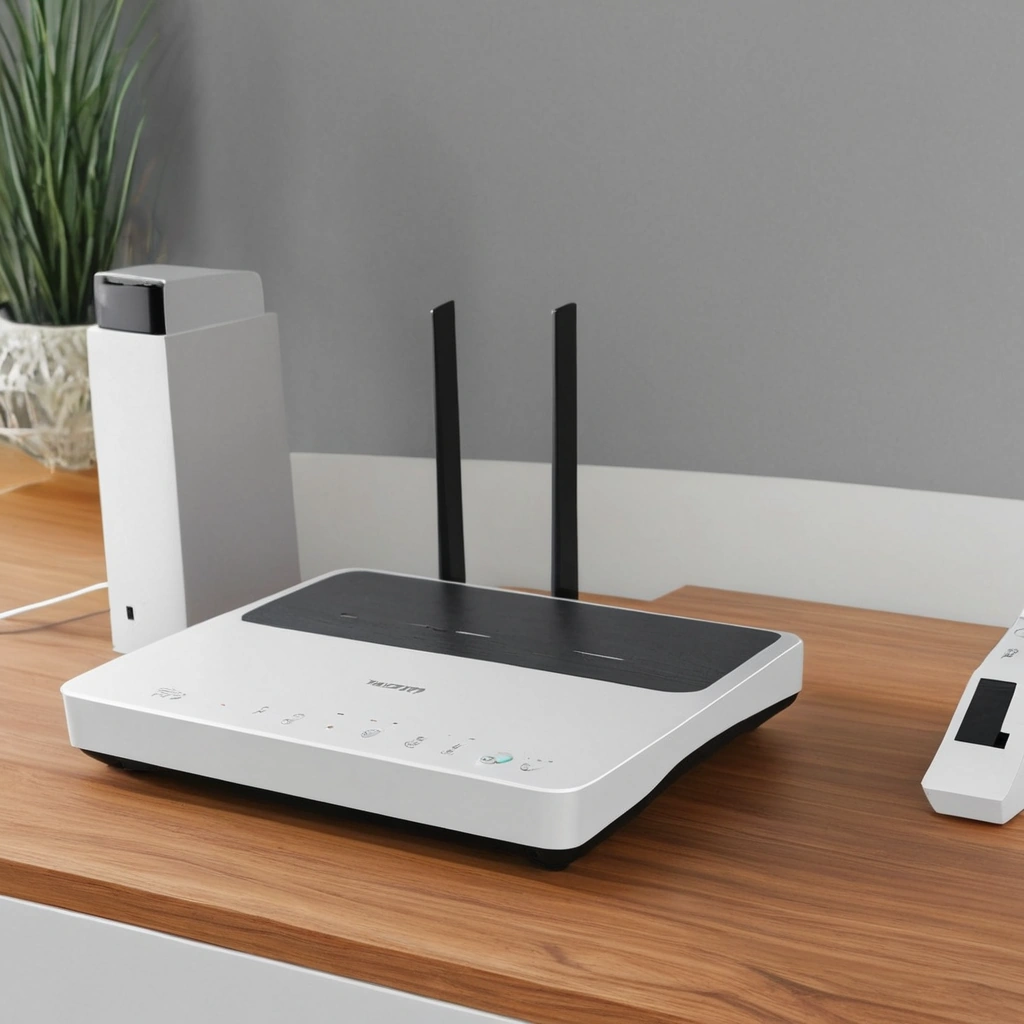
В одной комнате Wi-Fi работает отлично, а за двумя стенами видеозвонок начинает зависать — знакомая ситуация. Часто дело не в «слабом интернете» и не в том, что провайдер продал неподходящий тариф. На сигнал влияют планировка, материал стен, расположение роутера и возможности устройств. Поэтому покупка самой дорогой модели не всегда решает проблему.
Для стабильной связи во всей квартире важно подобрать не только роутер, но и способ распределения сигнала: поставить его в правильном месте, подключить дополнительные точки доступа или использовать Mesh-систему. В этой инструкции — как оценить жильё, на какие характеристики смотреть, когда достаточно одного устройства и как избежать переплаты. Рекомендации основаны на практических принципах построения домашней сети; конкретный результат зависит от планировки и помех в доме.
Сначала выясните, что именно мешает Wi-Fi
Низкая скорость бывает вызвана разными причинами: слабым сигналом в дальней комнате, перегрузкой беспроводного канала, ограничениями самого телефона или ноутбука либо проблемой на стороне провайдера. Покупать новый роутер стоит после короткой проверки, иначе можно заменить исправное устройство и оставить исходную проблему.
- Проверьте скорость рядом с роутером и в проблемной комнате одним и тем же устройством. Повторите измерения в разное время.
- Подключите компьютер к роутеру кабелем, если это возможно. Если и по кабелю скорость заметно ниже ожидаемой, выясните причину у провайдера или проверьте тариф.
- Откройте настройки роутера и проверьте, обновлена ли прошивка, не ограничена ли скорость для устройства и нет ли неизвестных подключений.
- Временно поставьте роутер ближе к центру жилья, на открытое место и выше пола. Если покрытие улучшилось, сначала стоит изменить размещение, а не покупать более мощную модель.
Для домашнего подключения полезно различать скорость тарифа и скорость по Wi-Fi. Тариф обычно указывает максимальную скорость доступа к интернету, а беспроводная связь добавляет ограничения: расстояние, стены, помехи и возможности клиента. Даже роутер с высокой заявленной скоростью не заставит старый телефон поддерживать современные режимы.
Практичный принцип: сначала проверяется место установки и качество соединения у источника, затем — необходимость дополнительной точки. Покупка «роутера с максимальными цифрами» без этой проверки часто не оправдывает расходы.
Как оценить квартиру до покупки
Площадь — лишь ориентир. Для сигнала важнее форма квартиры, число и тип стен, расположение коридора и наличие мест, где роутер нельзя поставить. Открытая квартира-студия и жильё той же площади с длинным коридором и железобетонными перегородками требуют разных решений.
Особенно заметно ослабляют сигнал железобетон, кирпичная кладка, металлические конструкции, зеркала и крупная бытовая техника. Несколько стен на пути могут оказаться существеннее, чем дополнительные десятки квадратных метров. Если квартира вытянутая, а роутер должен стоять у входа, одним устройством сложнее равномерно покрыть дальний конец.
Перед выбором нарисуйте простой план жилья. Отметьте место, куда приходит интернет, комнаты, толстые стены и точки, где нужны видеозвонки, телевизор или игровая приставка. Если в важной комнате сигнал слабый, поставьте на план возможное место для второй точки. Она должна принимать от основной точки достаточно хороший сигнал — усилитель, установленный там, где сеть уже почти не ловит, обычно лишь раздаёт слабое соединение дальше.
Какие характеристики роутера действительно важны
Стандарты и диапазоны
Для покупки в большинстве случаев разумно рассматривать двухдиапазонную модель с Wi-Fi 6 (802.11ax): она работает в диапазонах 2,4 и 5 ГГц и поддерживает современные способы эффективнее обслуживать несколько устройств. Wi-Fi 5 тоже может быть достаточен при скромных требованиях и ограниченном бюджете. Wi-Fi 7 имеет смысл оценивать, если совместимы клиентские устройства и есть конкретная потребность в высокой пропускной способности; само наличие нового стандарта не гарантирует покрытие за стенами.
Диапазон 2,4 ГГц обычно распространяется дальше и лучше проходит через препятствия, но часто загружен соседскими сетями. 5 ГГц обычно позволяет получить более высокую скорость на близком расстоянии, однако стены ослабляют его сильнее. Поэтому двухдиапазонность полезна: устройства можно распределить по ситуации, а не надеяться на один универсальный диапазон.
Порты, производительность и дополнительные функции
- Проверьте скорость WAN-порта — он соединяет роутер с интернетом. Для тарифа быстрее 100 Мбит/с нужен порт, поддерживающий гигабитное подключение.
- Посмотрите на число LAN-портов, если планируете подключать телевизор, компьютер или игровую приставку кабелем. Проводное соединение обычно стабильнее беспроводного.
- Уточните поддержку Mesh, если возможно расширение сети. У устройств одной экосистемы настройка и переключение между точками обычно проще.
- Проверьте обновления прошивки, гостевую сеть, WPA2-AES или WPA3 и наличие родительского контроля, если эти функции нужны.
Количество и форма антенн сами по себе не показывают, насколько хорошо роутер покроет квартиру. Также не стоит выбирать устройство только по суммарной скорости, напечатанной крупным числом на коробке: это показатель возможностей радиоканалов в подходящих условиях, а не обещание такой скорости на каждом устройстве через несколько стен.
Один роутер, Mesh или точка доступа: что выбрать
Если проблема только в неудачном расположении, начните с перестановки роутера. Если сигнал нужен в удалённой комнате, где есть возможность проложить Ethernet-кабель, отдельная точка доступа с проводным подключением обычно даёт предсказуемый результат. Когда кабель провести трудно, удобнее Mesh-система из нескольких узлов: она создаёт общую сеть, а устройства могут переключаться между точками.
Обычный повторитель сигнала стоит рассматривать как недорогой вариант для простой задачи, но не как гарантированное решение для большой квартиры. Он принимает уже существующую сеть и передаёт её дальше. Если установлен в зоне слабого приёма, скорость и стабильность могут стать ещё хуже. Перед покупкой убедитесь, что его можно поставить там, где связь с основным роутером ещё уверенная.
| Вариант | Когда подходит | Плюсы | Ограничения |
|---|---|---|---|
| Один современный роутер | Небольшая или открытая квартира, роутер можно поставить ближе к центру | Низкая стоимость, простая настройка | Стены и вытянутая планировка могут оставить «мёртвые зоны» |
| Роутер и проводная точка доступа | Есть возможность протянуть Ethernet до удалённой комнаты | Стабильная связь между узлами, хорошая скорость | Нужен кабель и настройка второго устройства |
| Mesh из двух или трёх узлов | Несколько удалённых комнат, кабель провести сложно | Единая сеть, проще расширять покрытие | Дороже одного роутера; беспроводная связь между узлами тоже зависит от стен |
| Повторитель Wi-Fi | Нужно недорого закрыть небольшую зону, где исходный сигнал ещё хороший | Невысокая цена, обычно простая установка | Результат зависит от места; не устраняет плохой сигнал у источника |
Для Mesh-системы важно не количество узлов само по себе, а их размещение. Второй узел ставят примерно на полпути к проблемной зоне, но не за всеми препятствиями сразу. Если узлы соединены кабелем, это обычно снимает часть ограничений беспроводного канала между ними.
Подбор по сценарию и бюджетным уровням
Не нужно платить за функции, которые не будут использоваться. Для квартиры без сложной планировки часто достаточно одного актуального двухдиапазонного роутера с гигабитным WAN-портом. Если есть удалённая спальня за несколькими капитальными стенами, разумнее заложить бюджет на дополнительную точку, чем переплачивать за флагманский роутер в надежде, что он «пробьёт» стены.
- Минимальный бюджет: Wi-Fi 5 или доступная Wi-Fi 6 модель от известного производителя, если тариф не быстрее возможностей портов и нет большого числа одновременных активных устройств. Сначала оптимизируйте размещение.
- Средний уровень: двухдиапазонный Wi-Fi 6 роутер с гигабитными портами и поддержкой Mesh. Подходит как основа для сети с возможностью расширения.
- Для сложной планировки: Mesh-комплект из двух узлов или роутер плюс проводная точка доступа. Третий узел стоит добавлять, только если после установки двух остаётся конкретная проблемная зона.
- Для большого числа устройств: оценивайте не только стандарт Wi-Fi, но и производительность роутера, качество прошивки и возможность подключить стационарную технику кабелем.
Цены быстро меняются, а доступность моделей зависит от региона, поэтому лучше сравнивать не рекламные обещания, а обязательные характеристики: гигабитный порт при необходимости, поддержку нужного стандарта, Mesh-совместимость и условия обновления ПО. Для квартиры важно проверять возврат или обмен: покрытие заранее точно не определить по площади на упаковке.
Распространённые ошибки и мифы
Миф: чем больше антенн, тем лучше покрытие. Число антенн не гарантирует дальность и не компенсирует неудачное место установки. На результат влияют конструкция устройства, помехи, стены и антенны клиентских устройств. Ориентируйтесь на сценарий и возможность проверить сеть дома.
Миф: один мощный роутер пробьёт любую стену. Передача двусторонняя: роутер должен не только отправить сигнал к телефону, но и принять его ответ. У смартфона небольшие антенны и ограниченная мощность. В сложной планировке несколько правильно размещённых точек часто практичнее одного дорогого устройства.
Не ставьте роутер в шкаф, за телевизор, на пол или рядом с микроволновой печью и другим источником помех. Не включайте одновременно несколько одинаково названных сетей без продуманной настройки. Для Mesh используйте рекомендованный производителем режим, а на тестирование после установки выделите время: автоматический выбор канала не всегда сразу даёт лучший результат.
Пошаговая настройка после покупки
- Поставьте роутер открыто, примерно на уровне стола или выше, по возможности ближе к центру квартиры.
- Подключите его к модему или кабелю провайдера и выполните настройку типа соединения по инструкции провайдера.
- Установите актуальную прошивку, задайте уникальный пароль администратора и защиту Wi-Fi WPA2-AES или WPA3.
- Оставьте автоматический выбор канала, если сеть работает стабильно. При помехах попробуйте менее загруженный канал через настройки или приложение-анализатор, затем проверьте связь повторно.
- Если используется Mesh, разместите второй узел между основным роутером и слабой зоной, а не в самой дальней комнате. Проверьте качество связи между узлами в приложении.
- Сравните скорость в нескольких комнатах на одном и том же устройстве. Проверьте видеозвонок или потоковое видео именно там, где раньше возникали сбои.
Три ситуации из практики
Длинная квартира и роутер у входа. В дальней комнате скорость падала, хотя рядом с роутером всё работало нормально. Перенос устройства на открытую полку ближе к центру улучшил покрытие в коридоре; в дальнюю комнату добавили Mesh-узел в промежуточной зоне. Ошибкой было бы поставить его сразу за толстой стеной, где основная сеть едва принималась.
Скорость ниже тарифа во всей квартире. Владелец собирался купить новый роутер, но проверка по Ethernet показала ту же низкую скорость. Причину следовало искать в подключении или настройках провайдера, а не в Wi-Fi. Сначала проверка по кабелю сэкономила бы деньги на ненужной замене.
Повторитель в дальней комнате. Устройство установили там, где телефон уже терял сеть. Новая точка появилась, но видеозвонки продолжали прерываться. После переноса повторителя ближе к роутеру связь стала устойчивее. Вывод простой: усиливать можно только сигнал, который устройство уверенно получает.
Чек-лист перед покупкой
- Проверена ли скорость у роутера и по кабелю?
- Можно ли поставить устройство открыто и ближе к центру жилья?
- Учтены ли толстые стены, длинный коридор и удалённые рабочие места?
- Есть ли двухдиапазонный Wi-Fi и гигабитный WAN-порт, если он нужен для тарифа?
- Поддерживает ли роутер Mesh или подключение точки доступа?
- Можно ли соединить телевизор, компьютер или игровую приставку Ethernet-кабелем?
- Проверены ли обновления прошивки, защита сети и условия возврата устройства?
Идеальный план действий
Сегодня: проверьте интернет рядом с роутером и по кабелю, нарисуйте план квартиры, отметьте проблемные комнаты и попробуйте перестановку устройства. Не покупайте усилитель, пока не понятно, где сигнал начинает слабеть.
Перед покупкой: если достаточно одной точки, выберите двухдиапазонный роутер подходящего стандарта с портами, соответствующими тарифу. Если между ним и нужной комнатой несколько стен, сравните Mesh и проводную точку доступа. По возможности покупайте комплект с возможностью возврата.
После установки: обновите прошивку и защиту, расставьте узлы, измерьте качество связи в нужных комнатах и поправьте размещение. Добавляйте оборудование только там, где тесты показывают реальный пробел.
Главный ориентир при выборе
Для большой квартиры не существует универсальной модели, которая гарантированно обеспечит одинаковую скорость в каждой комнате. Сначала важны диагностика и размещение, затем — подходящий роутер, а для сложной планировки проводная точка доступа или Mesh. Выбирайте устройство не по числу антенн и не по максимальной цифре на коробке, а по совместимости с тарифом, поддерживаемым стандартам и возможности расширить сеть.
Сохраните чек-лист перед походом в магазин и проверьте покрытие после установки в тех местах, где интернет действительно нужен. Если остались сомнения между одним роутером и Mesh, подготовьте план квартиры с материалом стен и расположением входящего кабеля — по этим данным проще выбрать без лишних затрат.