Открыть ноутбук в поездке, подготовить отчёт, сверить таблицу и одновременно участвовать в видеозвонке — на одном экране это быстро превращается в постоянное переключение окон. Портативный монитор решает эту задачу: он добавляет рабочее пространство, но помещается в сумку и не требует отдельного стационарного места. Однако дополнительный экран нужен не всем. Он добавляет вес, требует питания, а некоторые модели не подключаются к ноутбуку одним кабелем, как обещает рекламное описание.
Чтобы понять, стоит ли покупать такой монитор, важно смотреть не только на диагональ и цену. Имеют значение разъёмы, яркость, разрешение, устойчивость подставки и то, как именно экран будет использоваться. Ниже — практичный разбор сценариев, характеристик и типичных ошибок. Он поможет выбрать устройство под реальные задачи, проверить совместимость до покупки и не платить за функции, которые останутся невостребованными.
Что такое портативный монитор и как он работает
Это тонкий экран, обычно диагональю около 14–17 дюймов, который подключается к ноутбуку, смартфону, планшету, игровой консоли или мини-компьютеру. По сути, он выполняет роль второго дисплея, но рассчитан на переноску. Большинство моделей весят примерно 600–1000 г без чехла; вместе с аксессуарами комплект становится тяжелее.
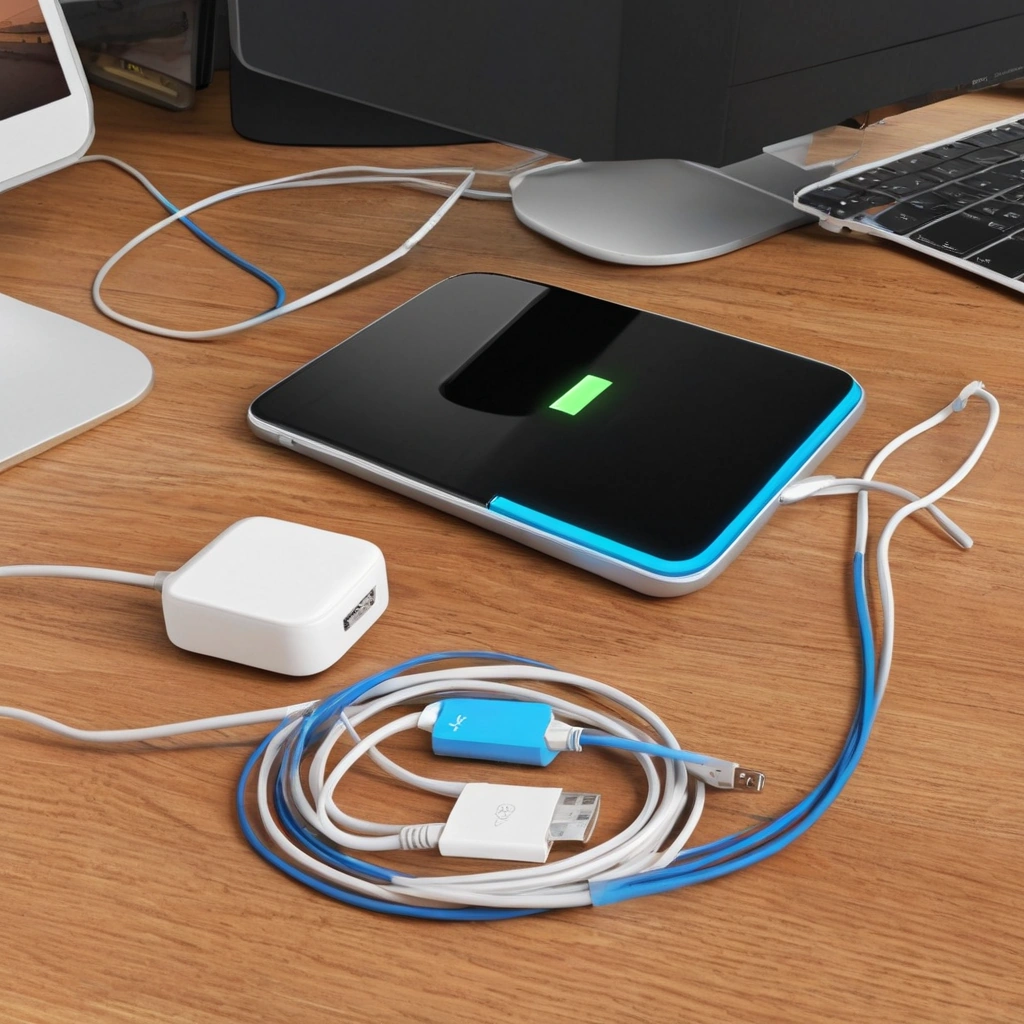
Видео передаётся через USB-C с поддержкой DisplayPort Alt Mode либо через HDMI. Если монитор питается по тому же USB-C, достаточно одного кабеля: изображение и питание идут вместе. Но это работает только при совместимости обоих устройств и кабеля. В других случаях понадобится отдельный источник питания или комбинация HDMI и USB для питания.
Главное при выборе — не надпись USB-C на корпусе, а поддержка передачи видео через конкретный порт. Разъём может передавать только данные или питание, поэтому совместимость нужно проверить в характеристиках ноутбука.
Кому дополнительный экран действительно пригодится
- Специалистам, которые часто работают вне офиса. Экран помогает держать документ, почту или техническое задание открытым рядом с основной программой.
- Аналитикам и сотрудникам, работающим с таблицами. На одном дисплее удобно разместить таблицу, на другом — исходные данные, переписку или презентацию.
- Программистам и тестировщикам. На портативном экране можно вывести документацию, логи или окно проверки, оставив основной монитор для редактора кода.
- Менеджерам и преподавателям. На дополнительном дисплее удобно просматривать материалы встречи, заметки или презентацию, не перекрывая видеозвонок.
- Фотографам и создателям контента. Экран полезен для инструментов монтажа и предварительного просмотра, но бюджетная модель не обязательно подходит для точной цветокоррекции.
- Игрокам и владельцам консолей. Портативный монитор может заменить телевизор в поездке или небольшом помещении. Важно заранее проверить входы, питание и поддержку нужной частоты обновления.
Наибольшая выгода появляется, когда человек регулярно работает с двумя источниками информации и часто перемещается. Если задачи простые, а окна можно удобно расположить на одном большом дисплее, дополнительный экран может оказаться не необходимостью, а лишним грузом.
Как выбрать модель: пошаговая проверка
Шаг 1. Определите рабочий сценарий
Запишите, что именно будет отображаться на втором экране: таблицы, код, видеозвонки, графика или игры. Для текста важны чёткость и удобная диагональ; для графики — стабильная цветопередача и возможность настройки; для игр — частота обновления и время отклика. Не выбирайте игровую модель только потому, что у неё больше герц: для почты и документов эта характеристика обычно не даёт заметной пользы.
Шаг 2. Проверьте совместимость подключения
- Найдите точную модель ноутбука или планшета.
- Проверьте, передаёт ли его USB-C видео. Ищите обозначения DisplayPort Alt Mode, Thunderbolt или USB4 с поддержкой вывода изображения.
- Уточните, может ли порт одновременно питать монитор. Если нет, понадобится адаптер питания или дополнительный кабель.
- Если планируется HDMI, проверьте, есть ли HDMI-вход именно у монитора и отдельное питание. Обычный HDMI сам по себе экран не питает.
- Узнайте, поддерживает ли устройство вывод изображения на внешний дисплей и какое максимальное разрешение доступно.
Смартфон с USB-C тоже не обязательно выведет изображение на монитор: функция зависит от конкретной модели. Если в спецификациях телефона нет поддержки видеовыхода или режима настольного интерфейса, переходник может не помочь.
Шаг 3. Подберите размер и разрешение
Для ежедневной переноски часто рассматривают диагональ 14–15,6 дюйма: она близка к размеру распространённых ноутбуков. Экран 16–17 дюймов удобнее для таблиц и монтажа, но занимает больше места. Учитывайте не только диагональ, но и габариты корпуса, рамки и чехла.
Разрешение Full HD, то есть 1920 × 1080, обычно достаточно для повседневной работы на экране такого размера. Более высокое разрешение может дать более чёткое изображение, но увеличивает цену и нагрузку на графическую систему. Для долгой работы с текстом важны также масштаб интерфейса и комфортная дистанция: мелкие значки не становятся преимуществом, если их приходится постоянно увеличивать.
Шаг 4. Оцените яркость, матрицу и подставку
Для помещения обычно хватает умеренной яркости; при работе у окна или на улице запас яркости особенно важен, хотя глянцевая поверхность может мешать из-за отражений. Уточняйте тип покрытия и наличие регулировки яркости. IPS-матрица часто удобна для работы под разными углами, но само слово IPS не гарантирует точную цветопередачу.
Проверьте, как экран стоит на столе. Чехол-подставка удобен в дороге, но у некоторых моделей он скользит или допускает только один угол наклона. Если монитор планируется использовать каждый день, надёжная опора может оказаться важнее тонкого корпуса.
Шаг 5. Сравните итоговую стоимость комплекта
Цена устройства — не вся сумма. Может понадобиться подходящий кабель USB-C, блок питания, переходник или отдельная подставка. Перед покупкой уточните, что входит в коробку и какой мощности требует монитор. Универсальный кабель не всегда заменяет комплектный: для изображения, питания и высокой частоты обновления важны его поддерживаемые режимы.
Сравнение основных вариантов
| Вариант | Подключение и питание | Лучше подходит для | Ограничения |
|---|---|---|---|
| USB-C с передачей видео | Часто один кабель для изображения и питания | Работы с совместимым ноутбуком в поездках | Нужно проверить видеовыход и питание на обоих устройствах |
| HDMI и USB-питание | Обычно два кабеля: HDMI для изображения, USB для питания | Консолей, старых ноутбуков и устройств без видеовыхода USB-C | Больше проводов; HDMI не подаёт питание на экран |
| Беспроводной экран | Подключение по Wi-Fi или через фирменный режим | Презентаций и отдельных сценариев совместимой экосистемы | Возможны задержка, нестабильность и ограничения по функциям |
| Планшет как второй экран | Приложение, кабель или функция операционной системы | Тем, у кого планшет уже есть | Совместимость зависит от устройств; иногда нужны настройка и платное ПО |
Для стабильной работы обычно проще проводное подключение. Беспроводное решение удобно, когда важнее отсутствие кабеля, чем минимальная задержка. Планшет может сэкономить деньги, если он уже используется, но не всегда заменяет монитор: настройка бывает сложнее, а экран может быть меньше или неудобнее для размещения.
Мифы и ошибки, из-за которых покупка разочаровывает
Миф: любой USB-C передаёт изображение
Нет. Форма разъёма показывает только тип порта, но не все его возможности. USB-C может поддерживать зарядку и передачу данных без видеовыхода. Проверяйте спецификации конкретной модели компьютера, а не ориентируйтесь на значок или внешний вид разъёма.
Миф: портативный монитор всегда заменит стационарный
Он удобен как мобильное дополнение, но не обязательно лучший выбор для многочасовой работы дома. У стационарного экрана обычно больше рабочая площадь, выше удобство настройки положения и больше вариантов подключения. Портативный монитор выигрывает прежде всего мобильностью.
Распространённая ошибка — выбирать только по цене и диагонали. Экран с подходящими цифрами может потребовать отдельного питания, не иметь удобной подставки или оказаться слишком тусклым для привычного места работы. Ещё одна ловушка — считать любую модель пригодной для цветокоррекции: для этого нужны подтверждённые характеристики цветового охвата и точности, а не только привлекательная картинка в магазине.
Три практических сценария
Командировки и отчёты. Сотрудник часто работает в гостинице и держит на ноутбуке таблицу, а на дополнительном экране — почту и документы. Компактная модель с USB-C помогает сократить переключение между окнами. До покупки важно проверить видеовыход ноутбука и взять короткий кабель, который поддерживает передачу изображения.
Программирование в коворкинге. Разработчик размещает редактор кода на основном экране, а документацию — на портативном. Ошибка в этом сценарии — поставить монитор на край стола без устойчивой опоры: экран качается, и пользоваться им неудобно. Решение — выбрать корпус с надёжной подставкой или заранее подобрать совместимую опору.
Игры в поездке. Владелец консоли рассчитывает подключить её к тонкому экрану одним HDMI-кабелем, но монитор не включается из-за отсутствия питания. Для таких моделей нужно заранее выяснить схему подключения: часто требуются HDMI для сигнала и USB-источник питания. Также следует проверить, поддерживает ли монитор нужный режим изображения.
Чек-лист перед покупкой
- Определить, какие задачи будут вынесены на второй экран.
- Проверить видеовыход USB-C или доступность HDMI на источнике.
- Уточнить, как монитор получает питание и входит ли адаптер в комплект.
- Выбрать диагональ с учётом сумки и рабочего места.
- Сопоставить разрешение с размером экрана и масштабом интерфейса.
- Проверить яркость, покрытие, угол наклона и устойчивость подставки.
- Посчитать полную стоимость: экран, кабель, питание, переходники и чехол.
Идеальный план действий для быстрого старта
- Сегодня: перечислите повторяющиеся задачи, где приходится переключаться между окнами, и определите, нужен ли второй экран ежедневно или только изредка.
- Перед выбором: найдите спецификации ноутбука, смартфона или консоли, проверьте видеовыход и требования к питанию.
- При сравнении моделей: отберите несколько вариантов одной диагонали, сравните разрешение, яркость, подставку и комплект кабелей.
- До оплаты: убедитесь, что устройство можно вернуть или обменять, если не заработает с вашим оборудованием, и уточните условия покупки.
- В первый день: подключите монитор дома, настройте расположение экранов в системе, проверьте масштаб текста и работу на нужной яркости.
- За неделю: оцените, стал ли рабочий процесс быстрее и оправдывает ли дополнительный вес постоянную переноску.
Как понять, окупится ли покупка
Портативный монитор стоит рассматривать не как универсальный аксессуар, а как способ уменьшить конкретные неудобства. Если он помогает одновременно видеть документы и рабочее приложение, меньше переключаться между окнами и комфортнее проводить встречи, польза заметна в ежедневной работе. Если экран нужен раз в месяц, разумнее сначала попробовать планшет или программное решение, если устройства совместимы.
Не переплачивайте за максимальное разрешение или игровую частоту, когда основная задача — текст и таблицы. И наоборот: для игр, графики и монтажа проверяйте характеристики, которые действительно влияют на результат, а не только внешний вид и маркетинговые обозначения. Перед покупкой обязательно сверьте модель источника сигнала, кабель и способ питания.
Итог
Портативный монитор пригодится тем, кто регулярно работает в разных местах и выигрывает от одновременного просмотра нескольких окон. Он особенно полезен в командировках, коворкингах, при анализе данных, программировании и работе с видеозвонками. Но мобильность не отменяет компромиссов: дополнительный экран нужно носить, подключать и питать, а USB-C не всегда означает передачу видео.
Начните с задач и совместимости, затем выбирайте диагональ, качество изображения и подставку. Такой порядок защищает от покупки красивого, но неудобного устройства. Сохраните чек-лист перед выбором и проверьте характеристики своего ноутбука до оплаты. Если уже используете портативный монитор, поделитесь в комментариях, для какой работы он оказался полезен.