Нужно перенести видео, фотографии или рабочие документы — и возникает вопрос: хватит ли обычной флешки или стоит доплатить за внешний SSD? Ошибка обходится не только в потраченных деньгах. Медленный накопитель задерживает копирование больших файлов, неподходящий разъем мешает подключению к телефону, а единственная копия важных данных может пропасть из-за поломки или случайного удаления.
Универсального победителя нет: флешка удобнее для небольших файлов и редких переносов, SSD — для объемных архивов и регулярной работы. Выбор зависит от объема данных, частоты использования, нужной скорости и устройств, к которым накопитель предстоит подключать. В этом разборе собраны практические отличия, способы проверить совместимость и понятный алгоритм покупки. Рекомендации опираются на свойства интерфейсов и типичные сценарии использования накопителей — без обещаний, что одна модель подойдет всем.
В чем разница между внешним SSD и флешкой
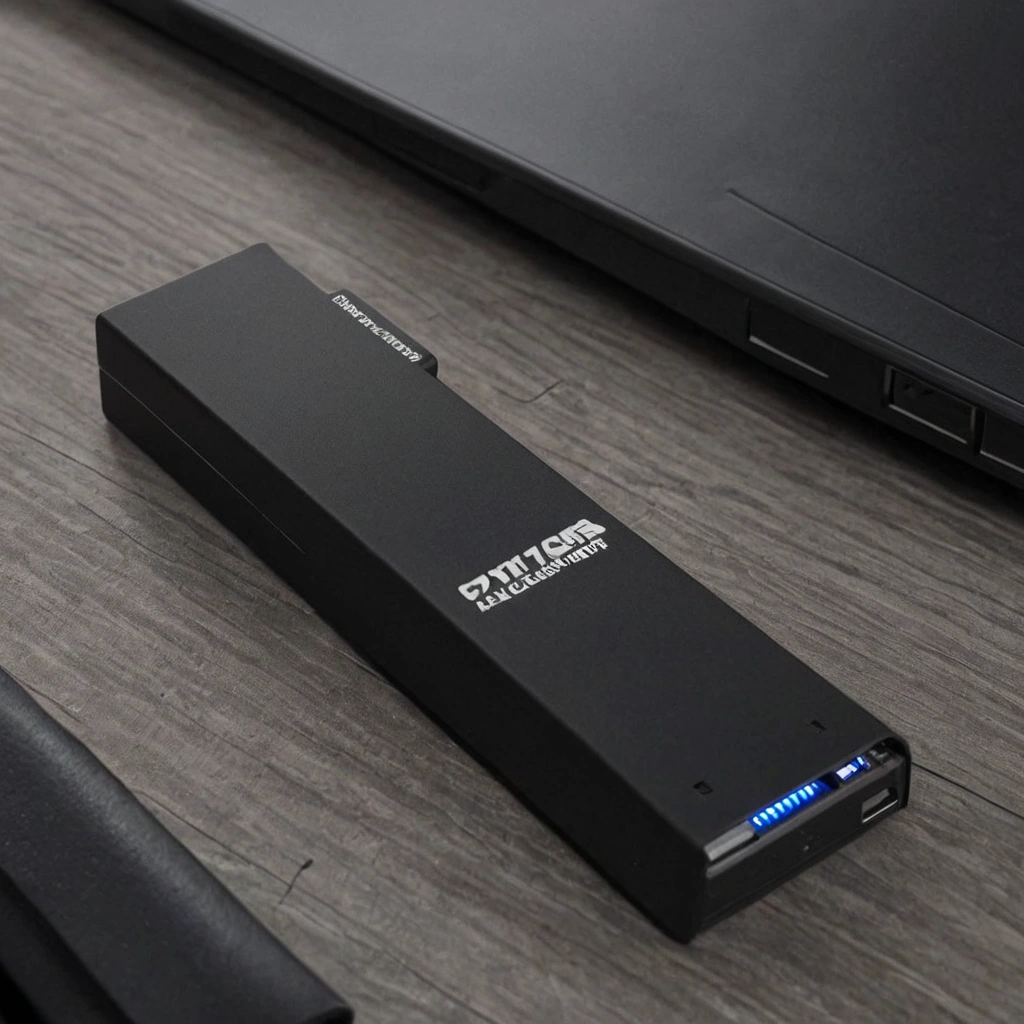
Оба устройства используют флеш-память и подключаются через USB, но устроены и рассчитаны на разные сценарии. Флешка компактна, обычно не требует отдельного кабеля и удобна, когда нужно быстро передать документы или взять файлы с собой. Внешний SSD чаще состоит из корпуса с накопителем и контроллера, поэтому он может обеспечивать более высокую скорость при работе с крупными файлами и длительной нагрузке.
Важно различать заявленную скорость интерфейса и реальную скорость записи. На упаковке могут указывать скорость чтения, но запись часто медленнее. Кроме того, скорость зависит от порта компьютера, кабеля, типа файлов и заполненности накопителя. Много мелких документов копируются медленнее, чем один большой архив, даже если общий объем одинаков.
Практическое правило: для документов, которые занимают несколько гигабайт, обычно достаточно хорошей флешки; для видео, больших фотоколлекций, резервных копий и регулярной работы удобнее SSD.
Короткое сравнение вариантов
Сравнивать стоит не только цену покупки, но и то, сколько времени накопитель экономит при копировании. Для ориентира: скорость USB 3.2 Gen 1 — до 5 Гбит/с по интерфейсу, Gen 2 — до 10 Гбит/с. Это не гарантированная скорость передачи файлов: ее ограничивают сам накопитель и подключенное устройство. USB-C — форма разъема, а не показатель скорости.
| Вариант | Скорость и удобство | Подходит для | Ограничения |
|---|---|---|---|
| Обычная USB-флешка | Компактная, подключается напрямую; скорость зависит от модели | Документов, презентаций, разовой передачи файлов | Недорогие модели могут медленно записывать большие объемы |
| Флешка с быстрым USB-интерфейсом | Удобный формат, обычно быстрее базовых моделей | Частого переноса небольших и средних файлов | Заявленная скорость не всегда сохраняется при длительной записи |
| Внешний SSD | Обычно лучше справляется с большими файлами и длительной нагрузкой | Видео, фотоархивов, резервных копий, работы с проектами | Дороже флешки, нужно учитывать кабель, корпус и совместимость |
| Внешний HDD | Может быть выгоден для большого объема, но медленнее и чувствителен к ударам | Домашнего архива, который редко перемещают | Менее удобен для частых поездок; механический диск нельзя ронять |
Если накопитель нужен главным образом для переноса пары папок, платить за высокую скорость SSD необязательно. А если предстоит регулярно копировать десятки или сотни гигабайт, экономия на медленной флешке может обернуться лишним ожиданием. Перед покупкой проверьте характеристики именно записи, а не только чтения.
Как выбрать накопитель под свои задачи
Начните с объема, который нужен не сегодня, а в ближайшее время. Для документов и учебных файлов часто достаточно 64–128 ГБ. Для фотографий, видео и рабочих проектов рассматривайте 500 ГБ или 1 ТБ — конкретный объем зависит от размера архива. Не заполняйте накопитель под завязку: оставьте свободное место для новых файлов и нормальной работы устройства.
- Определите сценарий. Для редкой передачи документов подойдет флешка. Для регулярных копирований крупных файлов — внешний SSD. Для долгого хранения большого архива, который не нужно часто носить с собой, можно рассмотреть HDD, но держать дополнительную копию.
- Проверьте разъемы. Уточните, какие порты есть у компьютера, планшета или телефона: USB-A, USB-C или другие. Кабель USB-C не гарантирует высокую скорость, а переходник иногда мешает подключению или не подходит для конкретного устройства.
- Сопоставьте интерфейсы. Если накопитель поддерживает быстрый USB, а компьютер — только более старый порт, передача пойдет на скорости слабого звена. Для повседневного переноса документов это может быть несущественно; при больших объемах — важно.
- Выберите файловую систему. exFAT часто удобна для обмена файлами между современными Windows и macOS и поддерживает файлы больше 4 ГБ. FAT32 совместима с широким набором устройств, но ограничивает размер одного файла 4 ГБ. NTFS подходит для Windows, однако запись на Mac или некоторых телевизорах может быть ограничена. Перед форматированием скопируйте нужные данные: процедура удалит содержимое.
- Проверьте гарантию и конструкцию. Для поездок важны прочный корпус и крышка или защита разъема; для SSD — в том числе надежный кабель и компактный корпус. Защита от ударов, воды и пыли действует только в рамках заявленных условий, поэтому не считайте ее гарантией сохранности данных.
Ориентируйтесь на проверяемые характеристики, а не на надписи «сверхбыстрый» и «профессиональный». Для сравнения моделей смотрите интерфейс, емкость, гарантию и заявленные скорости чтения и записи. Цены меняются в зависимости от объема, бренда и магазина, поэтому разумнее сравнивать актуальную стоимость за одинаковую емкость. Samsung, Kingston, SanDisk, Crucial и WD — примеры известных производителей, но бренд сам по себе не заменяет проверку характеристик и гарантии.
Совместимость, безопасность и распространенные ошибки
Флешку или SSD перед первым использованием стоит проверить, даже если упаковка не вызывает сомнений. Скопируйте несколько крупных файлов, безопасно извлеките устройство и откройте файлы на другом компьютере. Для нового накопителя полезно проверить фактическую емкость специальной утилитой: у сомнительных товаров заявленный объем может не совпадать с реальным. Не храните на единственном съемном носителе единственный экземпляр важных данных.
После копирования файлов используйте команду безопасного извлечения. Она дает системе завершить запись, которая может продолжаться и после того, как окно копирования закрылось. Если накопитель нагрелся, стал отключаться или файлы открываются с ошибками, прекратите запись и сначала скопируйте доступные данные в другое место.
- Миф: флешка надежнее, потому что у нее нет движущихся частей. Это не делает ее неуязвимой: накопитель можно потерять, повредить или вывести из строя частыми записями. SSD тоже не является резервной копией.
- Миф: SSD всегда работает на максимальной скорости. Реальная скорость зависит от порта, кабеля, модели, температуры и объема записи. Для длительной передачи скорость может снизиться.
- Ошибка: считать любой USB-C быстрым. USB-C описывает форму разъема. Протокол и скорость нужно уточнять отдельно.
Для хранения важных файлов используйте правило нескольких копий: одна рабочая, вторая на отдельном носителе, третья — в другом месте, например в облаке или на домашнем резервном диске. Если данные чувствительные, включите шифрование, но заранее сохраните пароль или ключ восстановления в безопасном месте. Без него доступ к файлам можно потерять.
Три ситуации из практики
Поездка с видеоматериалами. Пользователь берет флешку, чтобы каждый вечер копировать съемку с ноутбука. Запись большого объема идет медленно, а времени на проверку файлов не остается. Решение — внешний SSD подходящей емкости и отдельная резервная копия важных роликов. Флешка при этом остается для документов и небольших файлов.
Презентация для учебы. Студент покупает SSD, хотя переносит несколько документов и слайды. Устройство работает, но его возможности почти не используются. Для такого сценария достаточно надежной флешки с подходящим разъемом; сэкономленные деньги лучше потратить на второй экземпляр для резервной копии.
Архив фотографий без проверки. Владелец копирует снимки на новый накопитель и сразу удаляет оригиналы с телефона. Позже выясняется, что часть файлов не открывается. Правильный порядок — дождаться окончания копирования, безопасно извлечь накопитель, открыть несколько файлов и только после проверки удалять исходники. Важный архив следует хранить минимум в двух местах.
Чек-лист перед покупкой и первым копированием
- Запишите, сколько данных нужно перенести сейчас и сколько ожидается в ближайшее время.
- Выберите флешку для редких небольших переносов или SSD для больших объемов и регулярной работы.
- Сверьте разъемы и интерфейсы накопителя с компьютером, телефоном или планшетом.
- Сравните емкость, скорость записи, гарантию и актуальную цену у нескольких моделей.
- Уточните, какая файловая система нужна для ваших устройств; перед форматированием сохраните файлы.
- Проверьте накопитель копированием и открытием тестовых файлов.
- Для важных данных сделайте еще одну копию на отдельном носителе или в облаке.
Идеальный план действий
- Сегодня: посмотрите размер папок, которые предстоит переносить, и составьте список устройств, к которым нужно подключаться.
- Перед покупкой: выберите подходящий тип накопителя, проверьте интерфейс, нужную емкость, скорость записи и гарантию. Не платите за скорость, которой не сможет воспользоваться ваш компьютер.
- В день настройки: при необходимости отформатируйте устройство в совместимую файловую систему, затем проверьте его тестовым копированием. Не форматируйте накопитель, если на нем уже есть нужные файлы.
- При переносе: дождитесь завершения записи, безопасно извлеките накопитель и откройте несколько файлов на целевом устройстве.
- В течение недели: настройте вторую копию важных документов, фотографий и проектов. Раз в некоторое время проверяйте, что копия доступна и файлы читаются.
Какое решение окажется удобнее
Флешка выигрывает компактностью и простотой, когда нужно носить с собой документы, презентации или небольшую подборку файлов. Внешний SSD удобнее для крупных архивов, видео, рабочих проектов и регулярного копирования: он обычно быстрее, но требует внимательного выбора интерфейса, кабеля и емкости. Для большого редко используемого архива может подойти внешний HDD, если его не планируется часто возить и данные продублированы.
Главное — не считать ни один накопитель вечным и не оставлять важные файлы в единственном экземпляре. Сначала оцените объем и совместимость, затем выберите устройство и проверьте копирование на практике. Сохраните этот чек-лист перед покупкой или поделитесь им с тем, кто выбирает накопитель для работы, учебы или поездок.