Договор прислали на почту, а рядом нет принтера и сканера? Можно поставить на PDF нарисованную подпись, отправить файл через сервис электронного документооборота или подписать его электронной подписью. Но это не одно и то же: внешний вид подписи на странице сам по себе не гарантирует, что документ примут или что его можно будет проверить.
Подходящий способ зависит от того, кому и зачем отправляется документ. Для рабочего согласования часто достаточно подписи, созданной в системе, которую используют обе стороны. Для обращения в государственный сервис могут понадобиться подтвержденная учетная запись и сертификат электронной подписи. А для отдельных сделок закон или правила площадки могут требовать конкретный вид подписи.
Ниже — практический алгоритм для компьютера и смартфона: как выбрать способ, подписать файл, сохранить его и проверить результат. Рассмотрены основные варианты и типичные ошибки. Рекомендации основаны на распространенной практике электронного документооборота; требования конкретного получателя и актуальные правила перед отправкой необходимо уточнять отдельно.
Чем электронная подпись отличается от картинки в документе
Под словом «подпись» часто понимают три разных действия. Первое — вставить в файл изображение росчерка. Второе — подтвердить согласие в сервисе кодом, кнопкой или учетной записью. Третье — подписать данные криптографическим способом с помощью ключа электронной подписи. У этих вариантов разная доказательная сила и разные требования к использованию.
- Изображение подписи. Это визуальная отметка в PDF или документе. Ее просто добавить, но обычно она не подтверждает, кто именно поставил подпись и менялся ли файл после этого.
- Простая электронная подпись. Например, подтверждение действия одноразовым кодом или через учетную запись. Ее значение определяется применяемыми правилами, соглашением сторон и контекстом. Нельзя считать, что любой код из СМС автоматически подходит для любого договора.
- Усиленная электронная подпись. Использует криптографические средства и сертификат ключа проверки. Квалифицированная подпись в предусмотренных законом случаях приравнивается к собственноручной, но требования зависят от типа документа и ситуации.
В России правовой режим электронной подписи регулирует Федеральный закон № 63-ФЗ. Однако одной ссылки на закон недостаточно: нужно выяснить, какой способ принимает конкретный адресат. Иногда достаточно подписать файл в согласованной системе, а иногда требуются квалифицированный сертификат, специальное программное обеспечение или установленный формат подписи.
Практическое правило: сначала спросите получателя, какую именно подпись и в каком формате он принимает. Это быстрее, чем подписывать файл неподходящим способом и переделывать его.
Как выбрать подходящий способ
Перед подписанием ответьте на три вопроса: кто получатель, какова цена ошибки и есть ли у него установленный сервис или инструкция. Если документ отправляется знакомому для предварительного согласования, обычно нет смысла получать сложный сертификат. Если файл предназначен для госуслуги, суда, закупки или официального документооборота организации, следуйте требованиям соответствующей площадки.
| Способ | Когда уместен | Что потребуется | Ограничения |
|---|---|---|---|
| Изображение подписи в PDF | Черновик, неформальное согласование, внутренний просмотр | Редактор PDF или приложение | Само изображение обычно не подтверждает личность подписанта |
| Подписание через сервис ЭДО | Обмен документами между организациями или участниками системы | Учетная запись, приглашение или доступ к сервису | Нужно проверить, какой вид подписи применяет сервис и согласны ли стороны |
| Госуслуги или ведомственная площадка | Обращения и действия, доступные через конкретный портал | Подтвержденная учетная запись и требования портала | Не каждый документ можно подписать таким способом |
| Квалифицированная электронная подпись | Документы, для которых требуется или подходит усиленная квалифицированная подпись | Сертификат, ключ, совместимое ПО или поддерживаемый сервис | Настройка может потребовать времени; ключ нужно защищать |
Не выбирайте сервис только по обещанию «подписать любой документ онлайн». Проверьте, кто оператор, где хранятся документы, какой способ удостоверения применяется и можно ли скачать итоговый файл вместе с данными проверки. Для конфиденциальных материалов не загружайте документ в случайный бесплатный сайт: ознакомьтесь с условиями обработки и хранения данных.
Как подписать документ с компьютера
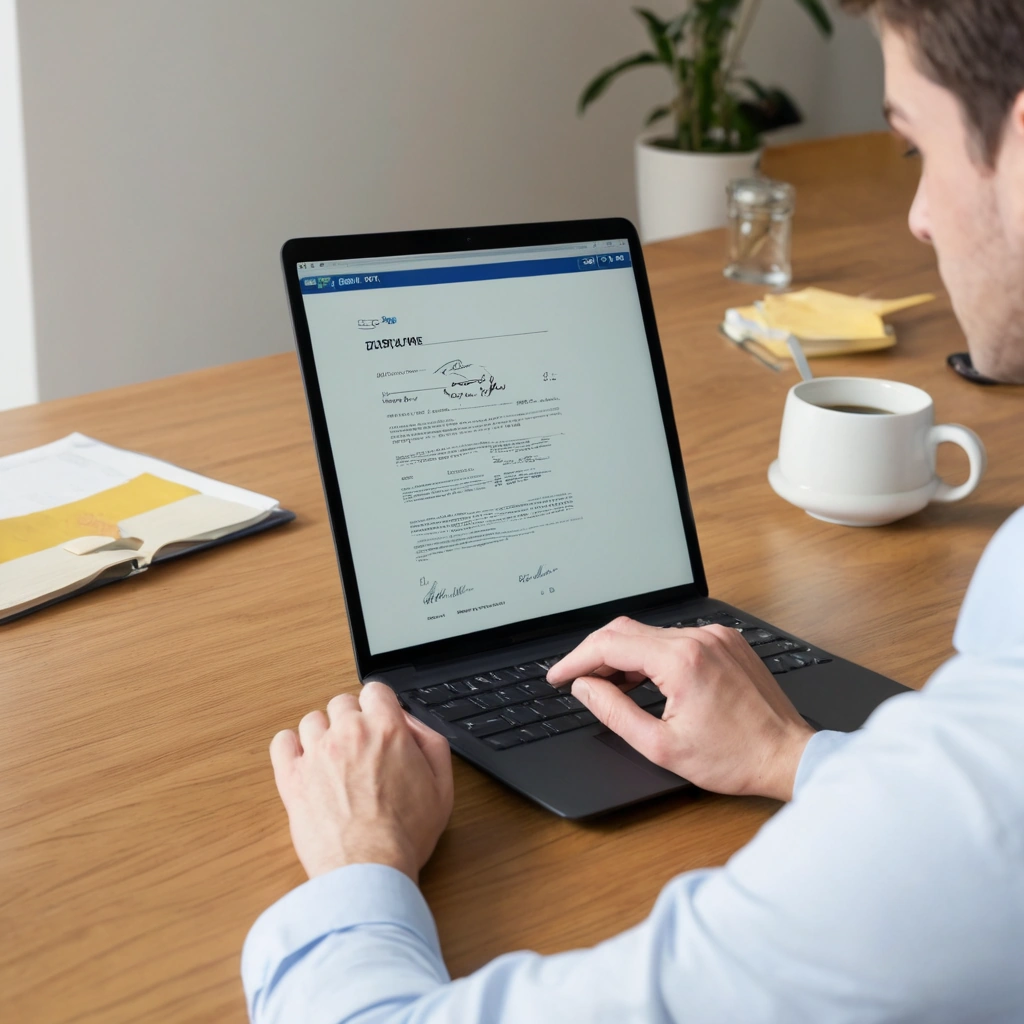
Для простого согласования подойдет PDF-редактор: например, Adobe Acrobat Reader или встроенные средства операционной системы, если они позволяют добавить отметку. Названия пунктов меню могут отличаться в зависимости от версии. Такой вариант добавляет внешний вид подписи, но не заменяет криптографическую электронную подпись.
- Сохраните полученный файл на компьютер и убедитесь, что открываете окончательную версию.
- Если документ в DOCX, сначала согласуйте текст, затем экспортируйте его в PDF. Так меньше риск, что у получателя изменятся шрифты и расположение страниц.
- Откройте PDF в редакторе и выберите функцию заполнения или добавления подписи. Можно нарисовать росчерк мышью, ввести имя либо вставить изображение.
- Разместите подпись в указанном поле. Не закрывайте ею дату, номер страницы, текст или другие реквизиты.
- Сохраните подписанную копию под новым именем, например «Договор_Иванов_подписан.pdf», чтобы не потерять исходник.
- Закройте файл и откройте снова. Проверьте все страницы, читаемость, подпись и отсутствие случайных пустых листов.
- Отправьте файл способом, который запросил получатель. Если нужна юридически значимая электронная подпись, используйте поддерживаемый сервис или программу для работы с вашим сертификатом.
При работе с усиленной подписью сначала выясните формат: подпись может быть встроена в файл или передаваться отдельным файлом рядом с ним. Не переименовывайте и не пересохраняйте подписанный документ в редакторе: изменение содержимого может нарушить проверку подписи. Для точной настройки следуйте инструкции удостоверяющего центра или площадки.
Как подписать документ со смартфона
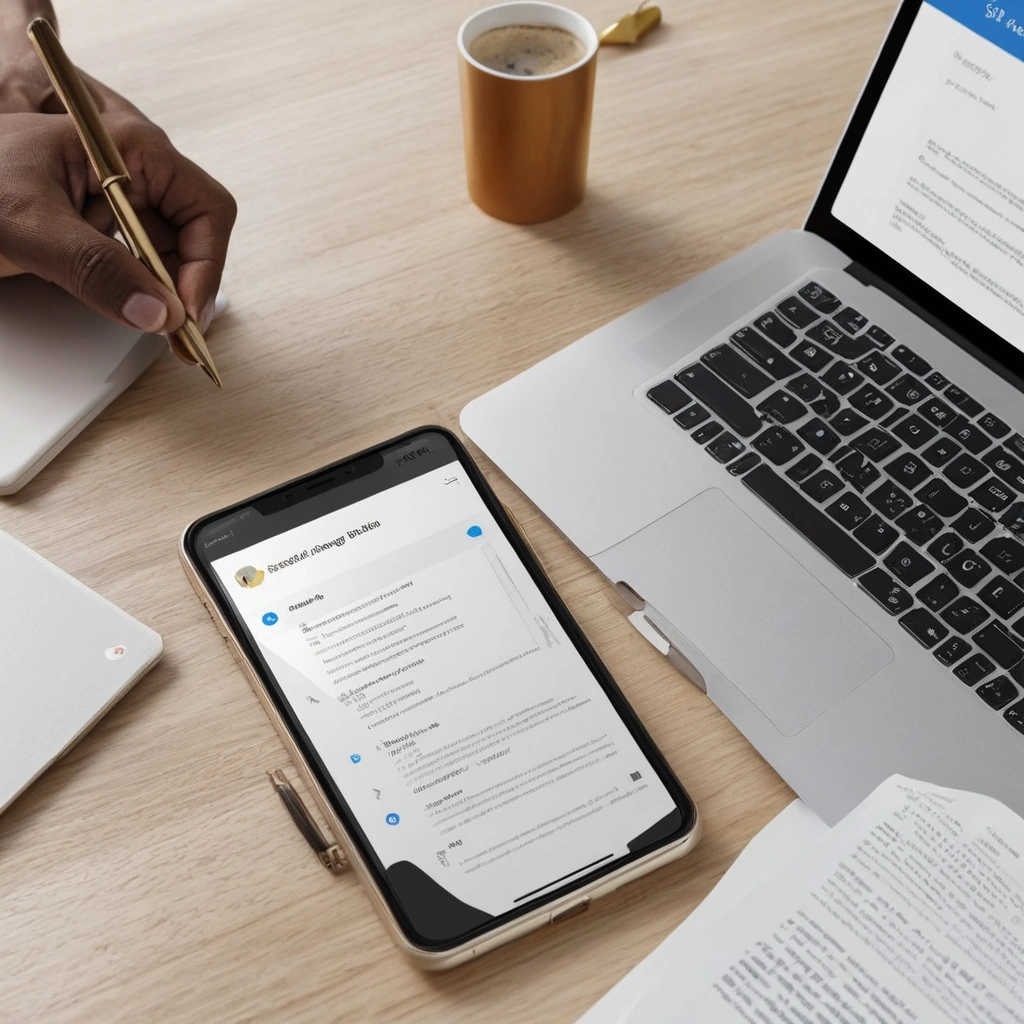
С телефона удобно подписать простой PDF, когда нужно быстро вернуть форму или согласовать проект. Используйте приложение для просмотра и заполнения PDF из официального магазина приложений. Не устанавливайте неизвестные программы по ссылкам из сообщения и не передавайте им доступ к файлам без необходимости.
- Скачайте документ из почты или рабочего сервиса и сохраните его в памяти телефона либо в надежном облачном хранилище.
- Откройте файл в приложении для PDF, выберите добавление подписи или пометки.
- Поставьте подпись пальцем или стилусом. Увеличьте страницу, чтобы точно попасть в поле.
- Сохраните копию именно как новый файл. Затем откройте ее повторно и проверьте все страницы.
- Прикрепите сохраненный документ к ответу или загрузите в нужный сервис. Не отправляйте фотографию экрана вместо исходного файла, если адресат просит PDF.
Если требуется сертификат электронной подписи, наличие смартфона само по себе не решает задачу: важны поддержка нужного сертификата, приложения и способа подтверждения. В некоторых сервисах подписание доступно в мобильном приложении, в других потребуется компьютер или отдельное оборудование. Ориентируйтесь на официальные инструкции площадки, а не на советы для другой версии приложения.
Частые ошибки и мифы
Миф: нарисованный росчерк всегда равен электронной подписи
Изображение на экране выглядит как подпись, но само по себе обычно не содержит данных, которые подтверждают личность подписанта или неизменность документа. Для бытового согласования этого может быть достаточно по договоренности сторон, но для формальной процедуры нужно проверить требования адресата.
Ошибка: подписать не ту версию
Документ могли обновить после отправки на согласование. Сверьте название, дату, сумму, приложения и число страниц. Если в договор внесли правки, запросите финальный экземпляр и подписывайте его, а не старую копию из загрузок.
Ошибка: распечатать, подписать и отсканировать, хотя просят электронный оригинал
Скан подтверждает, что на бумаге есть росчерк, но обычно не является тем же самым, что файл, подписанный электронной подписью. Уточните у получателя, подходит ли скан или нужен электронный документ с проверяемой подписью.
Миф: любой онлайн-сервис безопасен и подходит для юридически важных документов
У сервиса могут быть ограничения по типам файлов, видам подписи и хранению данных. Не загружайте паспорт, медицинские сведения, коммерческие документы или ключ электронной подписи в неизвестный инструмент. Ключ и пароль от него нельзя передавать посреднику или хранить в общедоступной папке.
Три ситуации из практики
Ситуация 1. Согласование сметы. Клиенту прислали PDF, который нужно было оперативно вернуть с отметкой. Стороны подтвердили, что для предварительного согласования достаточно подписи-изображения. Файл сохранили отдельно, проверили итоговую версию и отправили именно PDF, а не снимок экрана. Для заключения договора выбрали уже согласованный сторонами способ ЭДО.
Ситуация 2. Документ подписали, но проверка перестала проходить. После подписания сотрудник открыл файл в редакторе и пересохранил, чтобы исправить перенос строки. Изменение затронуло подписанные данные. Правильный порядок — исправить исходный документ, заново сформировать итоговую версию и подписать ее, не редактируя после этого.
Ситуация 3. Не удалось отправить форму с телефона. Пользователь нарисовал подпись в PDF, хотя ведомственный портал ожидал подтверждение внутри личного кабинета. Росчерк не помог пройти проверку. Решение — проверить инструкцию портала и выполнить подписание доступным там способом, при необходимости с компьютера.
Чек-лист перед отправкой
- Получатель подтвердил, какой вид подписи и формат файла принимает.
- Проверена последняя версия документа, включая приложения и реквизиты.
- Выбран подходящий инструмент: PDF-редактор, сервис ЭДО или официальная площадка.
- Подписанный файл сохранен отдельно от исходника и открывается без ошибки.
- После криптографического подписания документ не редактировали и не пересохраняли.
- В письме указаны название файла и, если нужно, пояснение о способе подписания.
- Ключ, пароль и код подтверждения не передавались другим людям.
Идеальный план действий
- Сразу: уточнить у адресата требования к виду подписи и формату файла.
- Затем: проверить документ, согласовать правки и подготовить окончательную версию.
- Выбрать способ: для неформального согласования — PDF-отметку по договоренности; для обмена между сторонами — согласованный сервис; для официальной процедуры — инструмент, указанный площадкой.
- Подписать и проверить: сохранить копию, открыть ее повторно и убедиться, что файл не менялся после наложения криптографической подписи.
- Отправить: использовать запрошенный канал и сохранить подтверждение отправки или квитанцию, если система ее формирует.
Если электронной подписи пока нет, не оформляйте сертификат наугад. Сначала проверьте, действительно ли он нужен для ваших задач, кто вправе его выдать и какое программное обеспечение потребуется. Это помогает избежать ненужных расходов и настройки неподходящего решения.
Главное перед подписанием
Подписать документ с компьютера или смартфона несложно; сложнее выбрать способ, который устроит получателя и соответствует назначению файла. Изображение подписи удобно для простого согласования, но не следует автоматически считать его полноценной проверяемой электронной подписью. Для официальных процессов ориентируйтесь на требования конкретной площадки и действующие правила.
Сверьте финальную версию, сохраните копию, проверьте результат и не редактируйте файл после криптографического подписания. Эти простые шаги экономят время на повторной отправке и помогают не раскрыть важные данные случайному сервису. Сохраните чек-лист перед следующей отправкой или поделитесь им с теми, кому регулярно приходится подписывать документы онлайн.