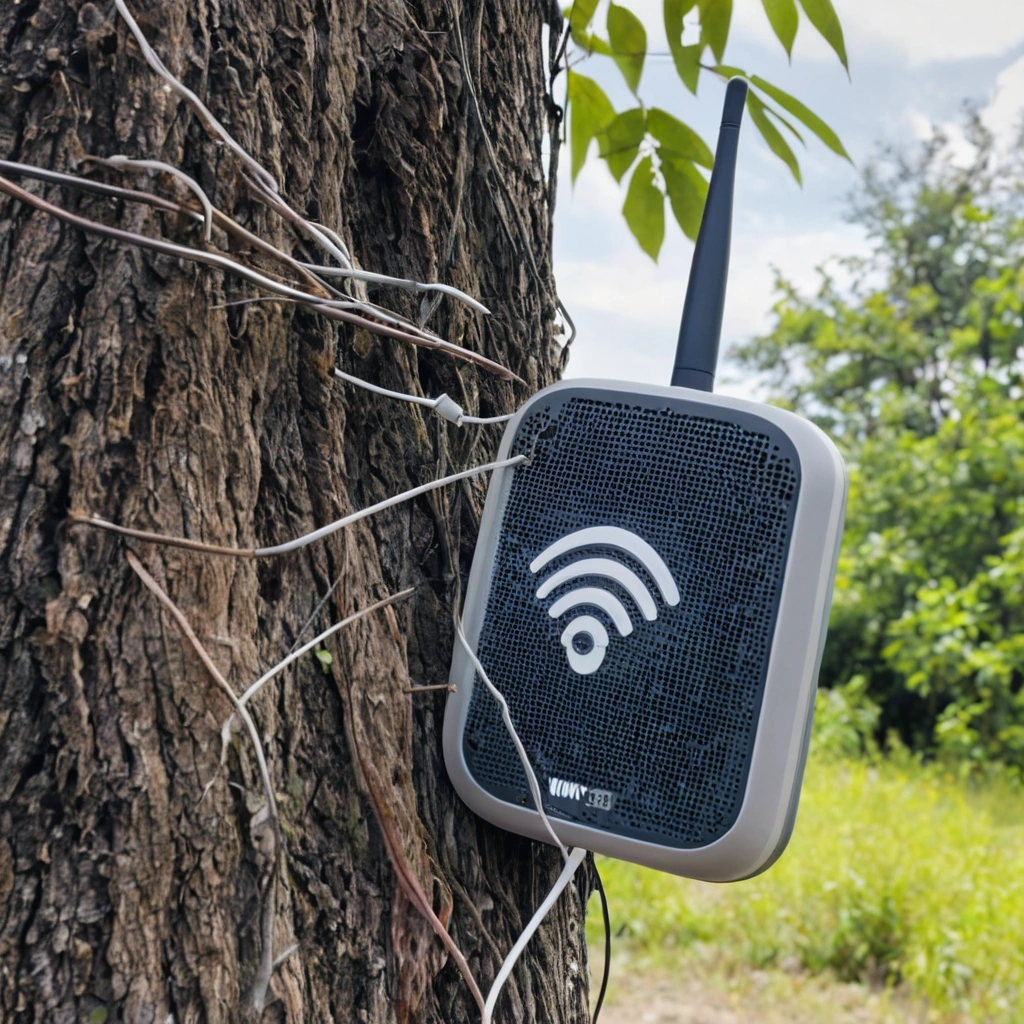
В дальней комнате видеозвонок обрывается, телевизор долго загружает фильм, а Wi‑Fi-усилитель вроде бы показывает полный сигнал — но скорость почти не изменилась. В такой ситуации проблема может быть не в тарифе и не в роутере: толстые стены, перекрытия и удалённость мешают радиосигналу добраться до устройства.
Один из вариантов — передать сеть по домашней электропроводке с помощью Powerline-адаптеров. Они не усиливают Wi‑Fi напрямую: пара устройств соединяет роутер и удалённую комнату через электросеть, а возле второго адаптера можно подключить компьютер кабелем или создать новую точку Wi‑Fi. Но технология подходит не каждому дому. На результат влияют состояние и схема проводки, помехи от бытовой техники и способ подключения.
Ниже — практический разбор, когда Powerline имеет преимущество перед усилителем, как проверить его до покупки, правильно подключить и понять, почему скорость оказалась ниже ожиданий. Такой подход помогает выбрать решение по измерениям, а не по цифрам на коробке.
Как работает Powerline и чем отличается от усилителя
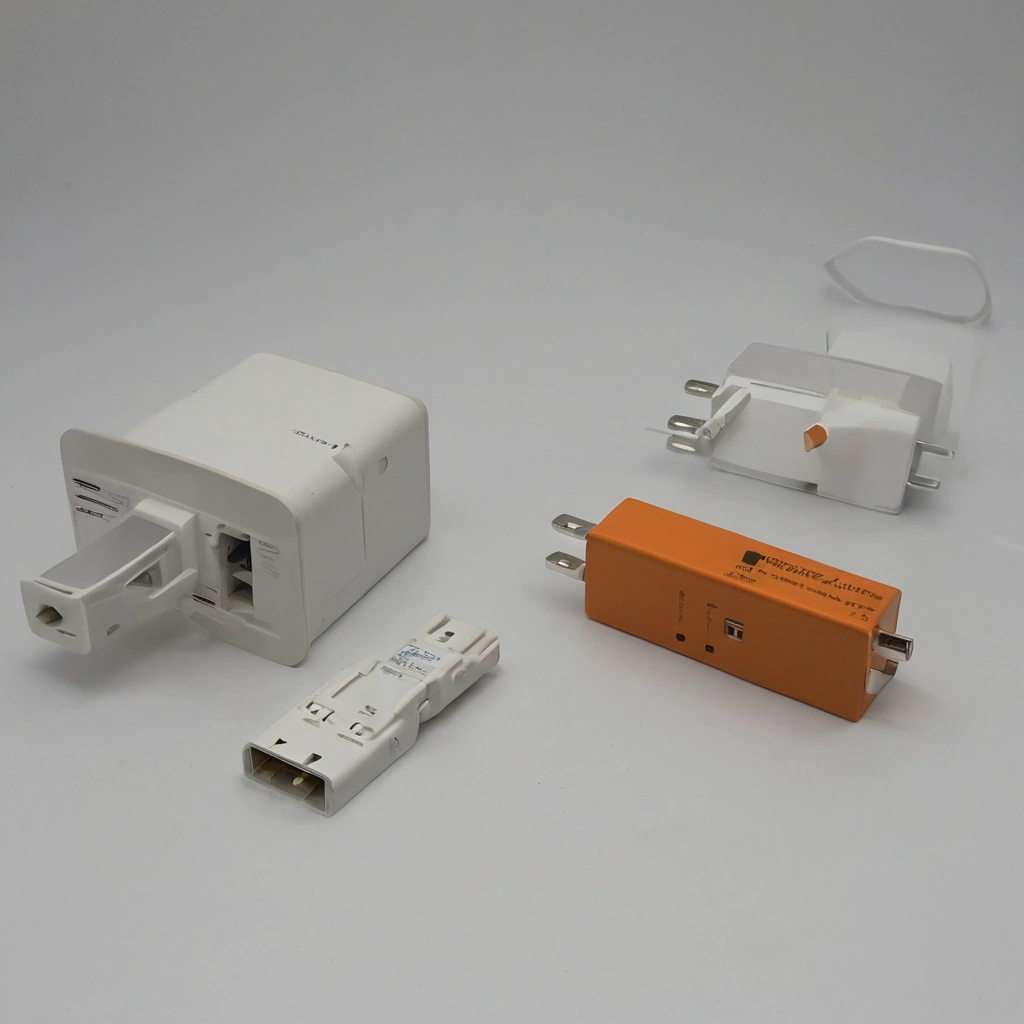
Комплект Powerline обычно состоит из двух адаптеров. Первый подключается к роутеру Ethernet-кабелем и передаёт сетевой сигнал в электропроводку. Второй принимает его в другой комнате. В зависимости от модели он выдаёт интернет через Ethernet-порт, Wi‑Fi или оба варианта сразу.
Wi‑Fi-усилитель, напротив, принимает беспроводной сигнал роутера и повторно передаёт его дальше. Поэтому его нужно ставить там, где исходный Wi‑Fi ещё достаточно уверенный. Если разместить усилитель в «мёртвой зоне», он сможет ретранслировать только слабый сигнал — и устойчивого интернета не появится.
Powerline может быть полезен, когда прямой радиосигнал плохо проходит через бетонные стены или перекрытие, но между комнатами есть подходящая общая электросеть. Это не гарантированный обход всех препятствий: адаптеры зависят от проводки, а итоговую скорость можно узнать только проверкой в конкретной квартире или доме.
Главный критерий выбора — не заявленная скорость на упаковке, а результат в нужной комнате в обычное время и при повседневной нагрузке.
Когда Powerline лучше Wi‑Fi-усилителя
- Роутер в одной комнате, а нужное устройство — за несколькими плотными стенами. Powerline может доставить сеть ближе к устройству, не заставляя сигнал проходить весь путь по воздуху.
- Нужен стабильный Ethernet для телевизора, компьютера или игровой консоли. Проводное подключение от второго адаптера помогает избежать отдельного участка Wi‑Fi между точкой доступа и устройством.
- Усилителю негде найти удачное место. Если коридор или промежуточная зона тоже плохо покрываются, ретранслятор может не получить хороший исходный сигнал.
- Нужно подключение в другом конце дома. Powerline иногда выручает там, где прокладка Ethernet неудобна, а радиосигнал проходит плохо.
Особенно важно, чтобы второй адаптер можно было подключить непосредственно к розетке. Для проверки не нужно сначала покупать комплект: если есть возможность, возьмите его у знакомых или уточните условия возврата у продавца. Тест в собственной сети даст больше информации, чем модельные рейтинги.
Powerline не обязательно окажется быстрее усилителя. Если между адаптерами неудачная электрическая трасса или много помех, скорость может быть низкой и нестабильной. В таком случае Ethernet-кабель, правильно установленная точка доступа или mesh-система могут оказаться разумнее.
Когда лучше выбрать другой способ
Powerline может работать хуже, если розетки подключены к разным фазам, проходят через неподходящее оборудование или находятся на длинной и шумной линии. В многоквартирном доме розетки в разных комнатах часто связаны общей сетью, но полагаться на это без проверки не стоит. Электрическая схема важнее того, насколько далеко комнаты расположены друг от друга.
Помехи могут создавать некоторые блоки питания, зарядные устройства, диммеры, фильтры и бытовые приборы. Их влияние зависит от конкретной сети и модели адаптера. Поэтому первые тесты проводите без удлинителей и сетевых фильтров, а затем подключайте оборудование в обычном режиме, чтобы увидеть реальный результат.
Если интернет нестабилен уже рядом с роутером, сначала разберитесь с тарифом, кабелем провайдера или самим роутером. Powerline не исправит неисправность входящего соединения. А если нужная комната отделена от остальных не стенами, а участком с отдельным электросчётчиком или другой сетью, заранее проверьте, сможет ли комплект связаться через такую схему.
Как выбрать адаптер и проверить его до покупки
В характеристиках обратите внимание на практические параметры, а не только на крупную цифру скорости.
- Стандарт и поколение. Сравнивайте модели одного класса, но помните: обозначенная производителем скорость Powerline — теоретическая скорость передачи между адаптерами, а не гарантированная скорость интернета.
- Ethernet-порты. Для телевизора или компьютера достаточно одного гигабитного порта, если важна высокая скорость локального подключения. Уточните скорость портов: она может ограничить результат.
- Wi‑Fi у второго адаптера. Нужен, если в комнате должны подключаться телефоны и ноутбуки без кабеля. Проверьте поддержку актуальных диапазонов и возможность задать имя сети, совместимое с вашей домашней сетью.
- Розетка на корпусе. Сквозная розетка позволяет не занимать единственное гнездо, хотя её наличие само по себе не гарантирует лучшую связь.
- Возврат и гарантия. Из-за особенностей проводки важна возможность проверить комплект дома и вернуть его, если связь не устанавливается или качество не подходит.
Покупать адаптер «с запасом на гигабитный интернет» только из-за рекламной цифры не стоит. Сначала определите задачу: нужен ли кабель для одного телевизора, дополнительный Wi‑Fi в спальне или подключение сразу нескольких устройств. Затем сравните цену комплекта с прокладкой Ethernet и mesh-набором в вашем бюджете.
Перед покупкой измерьте скорость у роутера и в нужной комнате в одно и то же время. Используйте один и тот же телефон или компьютер, сервер тестирования и способ подключения. Запишите не только загрузку, но также отдачу и задержку; для видеозвонков и игр важна стабильность, а не один удачный замер.
Настройка: пошаговая проверка без лишней возни
- Подключите первый адаптер напрямую к розетке. Соедините его с роутером коротким Ethernet-кабелем. Не ставьте его через удлинитель или сетевой фильтр.
- Подключите второй адаптер в нужной комнате. Для первого теста выберите розетку в стене. Если устройства не видят друг друга, попробуйте ещё две-три розетки в разных местах.
- Дождитесь соединения и выполните сопряжение. Обычно для этого служит кнопка на корпусе. Точный порядок действий зависит от модели — используйте её инструкцию.
- Проверьте Ethernet. Подключите ноутбук или телевизор кабелем ко второму адаптеру. Сравните скорость и стабильность с результатом рядом с роутером.
- Добавьте Wi‑Fi, если он нужен. Настройте точку доступа по инструкции производителя. Проверьте подключение телефона в нескольких местах комнаты.
- Проведите повторный тест в обычном режиме. Подключите устройства и технику, которыми пользуетесь ежедневно. Если результат ухудшился, поочерёдно отключите подозрительные приборы и перепроверьте.
Не оценивайте комплект по одной минуте работы. Сделайте несколько измерений в разные часы и проверьте, сохраняется ли соединение при просмотре видео или копировании файлов. Если адаптер показывает связь, но скорость не устраивает, попробуйте другую розетку, а не меняйте сразу весь комплект.
Не подключайте Powerline через сетевой фильтр ради удобства, если инструкция модели не разрешает такой режим: фильтр способен ослабить сигнал. Если розетка расположена рядом с крупным блоком питания, разнесите устройства по доступным гнёздам. Не вскрывайте адаптеры и не вмешивайтесь в электропроводку.
Сравнение способов расширить домашнюю сеть
| Способ | Когда подходит | Ограничения | Что проверить |
|---|---|---|---|
| Powerline | Толстые стены, нужно подключить устройство кабелем, есть подходящие розетки | Результат зависит от проводки и электрических помех | Связь между розетками, скорость и стабильность на месте |
| Wi‑Fi-усилитель | Есть место с уверенным сигналом между роутером и зоной покрытия | Повторяет беспроводной сигнал; неудачное размещение ухудшает результат | Уровень Wi‑Fi в точке установки и скорость в дальней комнате |
| Mesh-система | Нужно удобное покрытие в нескольких комнатах или на нескольких этажах | Цена выше простого усилителя; качество зависит от размещения узлов и канала связи | Расстояние между узлами и возможность соединить их кабелем |
| Ethernet-кабель и точка доступа | Нужна предсказуемая скорость и есть возможность проложить кабель | Потребуется прокладка и установка точки доступа | Маршрут кабеля, порты роутера и точка доступа |
Если можно аккуратно проложить кабель, Ethernet обычно даёт наиболее предсказуемый результат. Mesh удобен для покрытия нескольких зон, а усилитель оправдан, когда исходный сигнал в месте установки достаточно сильный. Powerline занимает промежуточное место: он экономит время на прокладке, но требует удачной электросети.
Мифы и ошибки, из-за которых теряют время
Миф: цифра на упаковке равна скорости интернета
Нет. Это не обещание, что тест скорости покажет такое же значение. На итог влияют проводка, порты, тариф, роутер и подключённые устройства. Сравнивайте реальные измерения и стабильность, а не только маркировку комплекта.
Миф: Wi‑Fi-усилитель нужно ставить в комнате без сигнала
Так он может получить слишком слабый сигнал для повторной передачи. Ставьте усилитель на пути к проблемной зоне, в месте, где связь с роутером ещё приемлемая. Если такой точки нет, стоит испытать Powerline, mesh или кабельную точку доступа.
Другая частая ошибка — подключать адаптеры через фильтр и сразу объявлять технологию неработающей. Сначала протестируйте их в настенных розетках. Если соединение есть, но скорость мала, проверьте другие розетки и влияние бытовых приборов, а затем решайте, оправдана ли покупка.
Три ситуации из практики
Телевизор за бетонной стеной. Усилитель уверенно работал в коридоре, но до телевизора сигнал доходил нестабильно. Пара Powerline с Ethernet-подключением дала устойчивую связь в выбранной розетке. Важный шаг — сначала проверить несколько гнёзд: в одной комнате результат может заметно различаться.
Дом с двумя этажами. Комплект связался, однако скорость менялась при работе зарядного устройства и другой техники. Владельцы перенесли адаптеры в соседние розетки и оставили комплект только после повторных тестов. Если бы проверили лишь индикатор соединения, проблему заметили бы уже во время видеозвонков.
Усилитель поставили в дальней комнате. Телефон показывал подключение к новой точке, но видео тормозило. Причина оказалась простой: сам усилитель получал слабый сигнал. Его перенесли ближе к роутеру, и качество улучшилось. Powerline в этом случае не потребовался.
Короткий чек-лист перед покупкой
- Измерить скорость и задержку рядом с роутером и в проблемной комнате.
- Понять, что нужно подключить: одно устройство кабелем или несколько устройств по Wi‑Fi.
- Проверить, есть ли подходящие настенные розетки в обеих точках.
- Уточнить скорость Ethernet-портов и наличие Wi‑Fi у второго адаптера.
- Проверить условия возврата, если комплект не подойдёт конкретной проводке.
- Не подключать адаптеры через фильтр во время первоначального теста.
- Сравнить итоговую цену Powerline с кабелем, точкой доступа и mesh-системой.
Идеальный план действий
- Сегодня: измерьте качество сети у роутера и в нужной комнате, запишите результаты и проверьте, поможет ли перестановка роутера.
- Перед покупкой: определите необходимый тип подключения и выберите комплект с подходящими портами. Уточните возможность возврата.
- В день проверки: подключите адаптеры напрямую к розеткам, выполните сопряжение и протестируйте Ethernet, затем Wi‑Fi.
- В течение нескольких дней: повторите измерения утром и вечером, проверьте работу во время обычных задач и при включённой домашней технике.
- После теста: оставьте Powerline, если он стабилен и решает задачу. Если результат слабый, верните комплект и рассмотрите кабельную точку доступа или mesh.
Как принять окончательное решение
Powerline-адаптеры стоит рассматривать, когда Wi‑Fi не проходит через стены, а прокладка Ethernet неудобна. Их сильная сторона — возможность доставить соединение до другой комнаты по электропроводке и подключить устройство кабелем. Слабая — непредсказуемость результата до проверки в конкретном доме.
Не покупайте комплект только из-за высокой цифры на коробке и не списывайте его после одной неудачной розетки. Сначала измерьте исходную сеть, затем протестируйте адаптеры напрямую в стеновых розетках и сравните результат с альтернативами. Такой порядок помогает не переплачивать за устройство, которое не решит проблему. Сохраните чек-лист перед покупкой, а если уже пробовали Powerline или усилитель, расскажите, что сработало в вашем доме.