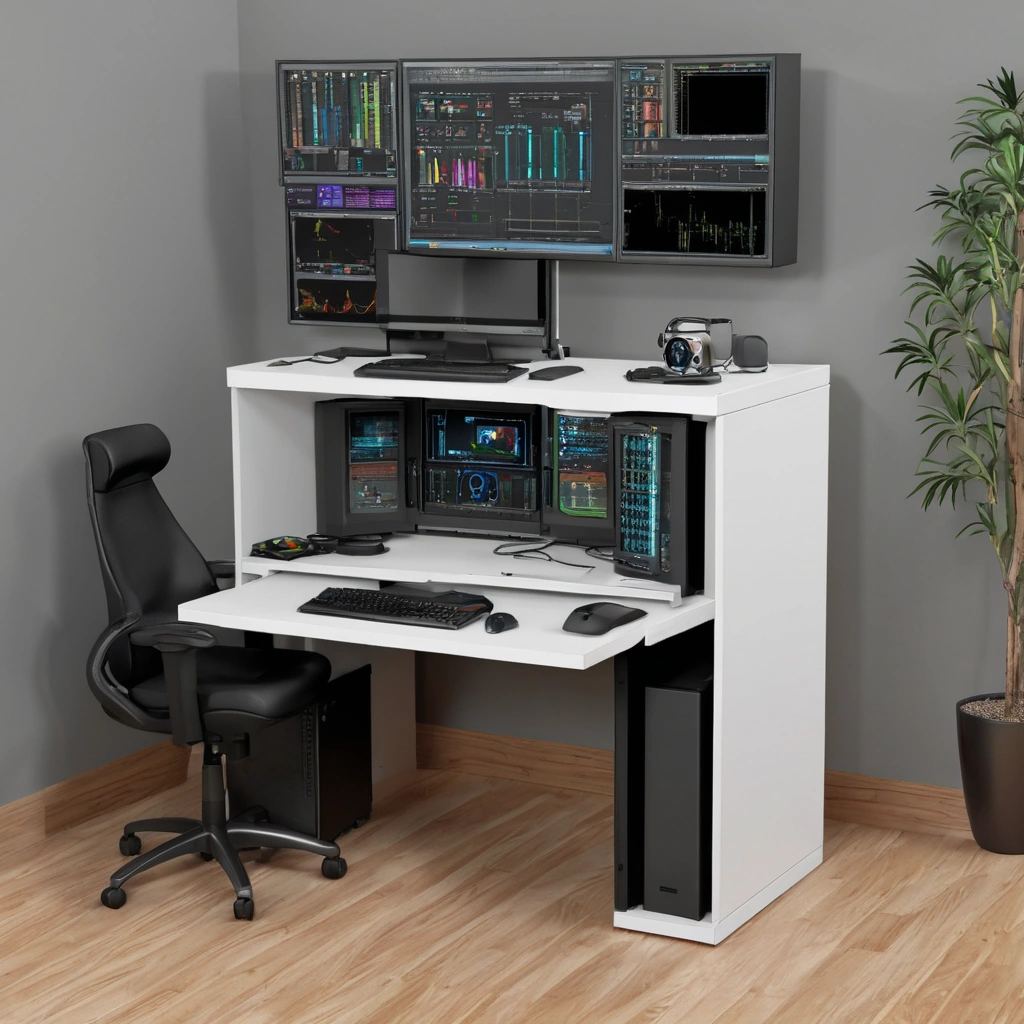
Настольный компьютер стоит далеко от роутера, кабель тянуть неудобно, а встроенного Wi-Fi нет — или интернет то и дело пропадает. В такой ситуации легко купить первый адаптер с громкой надписью «1200 Мбит/с» и разочароваться: скорость зависит не только от устройства, но и от диапазона, антенн, расположения ПК, помех и возможностей роутера.
Чтобы подключение было стабильным, сначала нужно понять, где именно теряется сигнал, а затем выбрать подходящий тип адаптера и правильно его установить. Ниже — практический алгоритм: как проверить Wi-Fi, на какие характеристики смотреть, когда достаточно недорогой USB-модели, а когда нужна карта PCIe или другое решение. Рекомендации основаны на типичных сценариях настройки домашних сетей и помогут не переплачивать за характеристики, которые компьютер или роутер не сможет использовать.
Сначала выясните, действительно ли нужен новый адаптер
До покупки проверьте, не является ли причина проблемы роутер, слабый тариф или неудачное расположение компьютера. На ноутбуке или телефоне измерьте скорость рядом с роутером, затем — в месте, где стоит ПК. Повторите тест в разное время и сравните результат по Wi-Fi и, если возможно, по кабелю. Для проверки скорости удобнее использовать один и тот же сервис и один и тот же сервер.
Если рядом с роутером интернет быстрый, а возле компьютера скорость заметно ниже или соединение нестабильно, вероятны слабый сигнал, помехи либо ограничения адаптера. Если скорость низкая на всех устройствах, замена Wi-Fi-адаптера вряд ли решит проблему: проверьте тариф, роутер и состояние линии провайдера.
- Посмотрите, подключён ли компьютер к сети 2,4 или 5 ГГц. В некоторых странах и роутерах также доступен диапазон 6 ГГц.
- Проверьте уровень сигнала в настройках Wi-Fi Windows или через утилиту производителя. Низкий уровень и частые переподключения важнее разового замера скорости.
- На время теста подключите ПК к роутеру кабелем. Если и по кабелю всё медленно, ищите причину не в Wi-Fi-адаптере.
- Уточните модель и возможности роутера: устройство старого поколения не раскроет преимущества современного адаптера.
Надпись на коробке показывает потенциальные возможности адаптера в подходящих условиях, а не гарантированную скорость интернета. Покупать стоит под возможности роутера и реальные условия в комнате.
USB или PCIe: какой тип адаптера выбрать
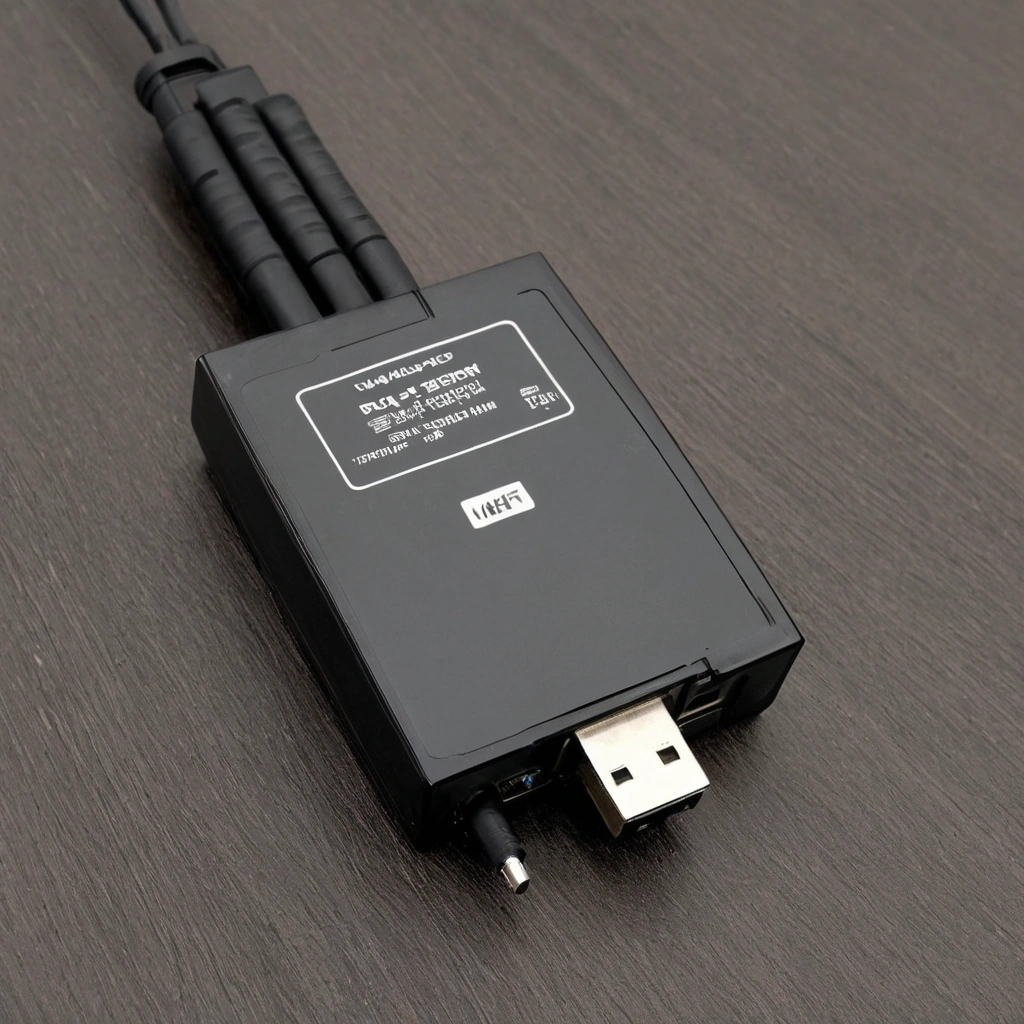
USB-адаптер проще установить: достаточно свободного порта, а модели с удлинителем можно вынести из-за корпуса компьютера на стол. Это хороший вариант для временного подключения, компактного ПК или случая, когда не хочется открывать системный блок. Но миниатюрные устройства часто имеют небольшую антенну и могут хуже принимать сигнал за стенами.
PCIe-карта устанавливается внутрь настольного компьютера. У многих моделей две или три внешние антенны, иногда они подключены к выносному основанию с кабелем. Такой адаптер обычно удобнее для постоянного использования, но перед покупкой нужно проверить свободный слот PCIe, размеры карты и совместимость с операционной системой. Некоторые платы дополнительно требуют подключить Bluetooth-кабель к внутреннему USB-разъёму.
| Вариант | Когда подходит | Плюсы | Ограничения |
|---|---|---|---|
| Компактный USB | ПК рядом с роутером, временное подключение | Дёшево, просто поставить | Небольшая антенна, неудобен за металлическим корпусом |
| USB с антенной или удлинителем | Нужно разместить приёмник выше или дальше от корпуса | Легко менять положение, не нужно вскрывать ПК | Качество зависит от антенны и исполнения; USB-порт может быть занят |
| PCIe с внешними антеннами | Постоянная работа, слабый сигнал, есть свободный слот | Удобное размещение антенн, часто есть Bluetooth | Нужна установка в корпус и подходящий драйвер |
| Точка доступа или mesh-узел | Большое расстояние, несколько стен, стабильность важнее минимальной цены | Решает проблему покрытия в комнате, можно подключить ПК кабелем | Дороже адаптера; возможна потеря скорости на беспроводном соединении между узлами |
Для большинства настольных компьютеров с постоянным местом установки разумный выбор — PCIe-карта с внешними антеннами. Если системный блок стоит под столом или в нише, USB-модель с удлинителем тоже может оказаться удобнее: приёмник можно поставить на открытое место, не переставляя сам компьютер.
На какие характеристики смотреть
Диапазоны и поколение Wi-Fi
Адаптер должен поддерживать диапазон, который использует роутер. Сеть 2,4 ГГц обычно лучше проходит через препятствия, но чаще испытывает помехи от соседних сетей и бытовых устройств. Диапазон 5 ГГц часто обеспечивает более высокую скорость на небольшом расстоянии, однако хуже проходит через стены. 6 ГГц доступен только при поддержке соответствующего стандарта роутером, адаптером и региональными настройками.
Ищите совместимость с актуальным для вашей сети стандартом — например, Wi-Fi 5 (802.11ac) или Wi-Fi 6 (802.11ax). Новый стандарт полезен, если его поддерживает роутер и он действительно нужен для ваших задач. Покупать Wi-Fi 7 ради старого роутера смысла нет: соединение будет работать в рамках совместимого режима.
Скорость, антенны и разъёмы
Суммарная цифра вроде 1200 или 3000 Мбит/с часто складывает теоретические скорости нескольких диапазонов. Компьютер не получает эту сумму как скорость одного интернет-соединения. Для выбора важнее число пространственных потоков, поддерживаемые диапазоны, характеристики роутера и качество приёма в конкретном месте.
Две внешние антенны могут быть практичнее одной встроенной, но количество само по себе не гарантирует хороший результат. Уточните тип подключения и драйверы: для Windows 10 и 11 нужный драйвер должен быть доступен у производителя адаптера или чипсета. Если нужен Bluetooth, проверьте, есть ли он в модели и требуется ли отдельное подключение к USB-разъёму на материнской плате.
- Для обычных задач и роутера Wi-Fi 5 достаточно совместимого адаптера с поддержкой 5 ГГц.
- Для нового роутера Wi-Fi 6 выбирайте адаптер с тем же стандартом, если хотите использовать его возможности.
- Если компьютер далеко от роутера, приоритетнее удачное расположение антенн и стабильный приём, а не максимальная цифра скорости на упаковке.
- Перед заказом проверьте размеры PCIe-карты, доступность драйвера и отзывы о стабильности именно с вашей операционной системой.
Как улучшить сигнал после установки
- Разместите антенны открыто. Для PCIe-карты с выносным основанием поставьте его на стол или верх корпуса, а не за системный блок. Металл корпуса, стена и мебель могут ослаблять радиосигнал.
- Попробуйте оба диапазона. Подключитесь к 5 ГГц рядом с роутером, затем сравните соединение с 2,4 ГГц на рабочем месте. Выбирайте сеть по стабильности и скорости, а не только по названию диапазона.
- Проверьте канал роутера. В загруженном многоквартирном доме автоматический выбор канала не всегда оптимален. Сравните доступные каналы в настройках роутера; меняйте их по одному и после каждого изменения проверяйте связь.
- Установите драйвер. Если Windows использует базовый драйвер и соединение работает нестабильно, скачайте подходящий драйвер с сайта производителя адаптера или материнской платы. Не устанавливайте случайные пакеты с неизвестных сайтов.
- Уберите источник помех. Для USB-адаптера не размещайте приёмник вплотную к корпусу ПК и другим беспроводным устройствам. Удлинитель помогает физически отнести его от системного блока.
- Переместите роутер или добавьте узел сети. Роутер желательно поставить открыто и ближе к центру квартиры, не прятать в шкаф и не ставить на пол. Если между ним и ПК несколько стен, рассмотрите mesh-систему или точку доступа с проводным подключением.
USB 3.0 иногда создаёт помехи для устройств в диапазоне 2,4 ГГц, особенно если приёмник находится рядом с портом или кабелем. Если связь на 2,4 ГГц нестабильна, попробуйте USB-удлинитель и другой порт; затем проверьте, меняется ли качество. Это не универсальная причина, поэтому не стоит менять оборудование без проверки.
Популярные мифы и ошибки при покупке
Миф: чем больше антенн, тем сильнее сигнал. Антенны помогают принимать и передавать данные, но итог зависит от их конструкции, расположения и совместимости с роутером. Две удачно размещённые антенны могут дать более полезный результат, чем несколько, скрытых за металлическим корпусом.
Миф: мощный адаптер пробьёт любые стены. Wi-Fi — двусторонняя связь: адаптер должен не только слышать роутер, но и передавать ему данные. Высокая заявленная мощность не отменяет потери сигнала на расстоянии и препятствиях, а доступная мощность зависит от региональных требований и оборудования.
Не покупайте адаптер только по самой высокой цифре в названии, не считайте повторитель гарантированным способом увеличить скорость и не забывайте о драйверах. Если сигнал плохой из-за расстояния и нескольких стен, перенос точки доступа обычно полезнее, чем замена адаптера на модель с ещё более громкими характеристиками.
Три типичные ситуации
Системный блок под столом. Компьютер обнаруживал сеть, но соединение периодически обрывалось. После установки USB-адаптера на удлинитель поверх стола сигнал стал стабильнее. В этом случае помогло не увеличение мощности, а свободное расположение приёмника.
Роутер через две стены. Пользователь заменил маленький USB-адаптер на PCIe-модель, но проблема осталась. Проверка показала, что в комнате слабый сигнал и на телефоне. Решением стала mesh-точка в промежуточном месте; ПК подключили к ней кабелем. Новый адаптер здесь был бы лишней покупкой.
Старая сеть и новый компьютер. Дорогая карта с поддержкой Wi-Fi 6 не дала ожидаемого ускорения, потому что роутер работал по более старому стандарту и подключался по медленному тарифу. Перед апгрейдом следовало проверить весь путь соединения: тариф, роутер, диапазон и адаптер.
Чек-лист перед покупкой и настройкой
- Проверить скорость и стабильность рядом с роутером и на рабочем месте.
- Уточнить стандарт и диапазоны Wi-Fi у роутера.
- Выбрать USB или PCIe с учётом свободных портов, слотов и расположения ПК.
- Проверить поддержку нужной версии Windows и наличие драйвера.
- Для PCIe уточнить габариты карты, тип слота и подключение Bluetooth, если он нужен.
- Не ориентироваться только на сумму скоростей на упаковке.
- Продумать размещение антенн и возможный перенос роутера или точки доступа.
Идеальный план действий
- Сегодня: измерьте скорость рядом с роутером и у ПК, проверьте диапазон и подключение по кабелю, если это возможно.
- Затем: измените положение роутера или тестового USB-приёмника. Если сигнал заметно улучшился, решите, хватит ли адаптера с внешней антенной или удлинителем.
- Перед покупкой: сопоставьте стандарт адаптера с роутером, проверьте драйверы, габариты и тип подключения.
- После установки: поставьте антенны открыто, обновите драйвер, сравните диапазоны и проверьте соединение в привычных задачах — видеозвонках, загрузках и онлайн-играх.
- Если не помогло: проверьте Wi-Fi на телефоне в той же комнате. Слабый сигнал на всех устройствах — повод улучшать покрытие, а не покупать очередной адаптер.
Что выбрать в итоге
Для компьютера недалеко от роутера подойдёт USB-адаптер с нужным диапазоном и совместимым стандартом. Если ПК стоит постоянно, системный блок скрыт под столом, а сигнал нестабилен, рассмотрите PCIe-карту с внешними антеннами или USB-модель с выносным основанием. При нескольких стенах и слабом покрытии в комнате эффективнее перенести роутер, установить mesh-узел или точку доступа.
Главное — не покупать «самый быстрый» адаптер вслепую. Сначала найдите слабое место сети, затем подберите устройство под роутер и условия помещения, а после установки проверьте результат. Сохраните этот порядок действий перед покупкой и поделитесь статьёй с тем, кто собирается подключить настольный ПК к Wi-Fi.