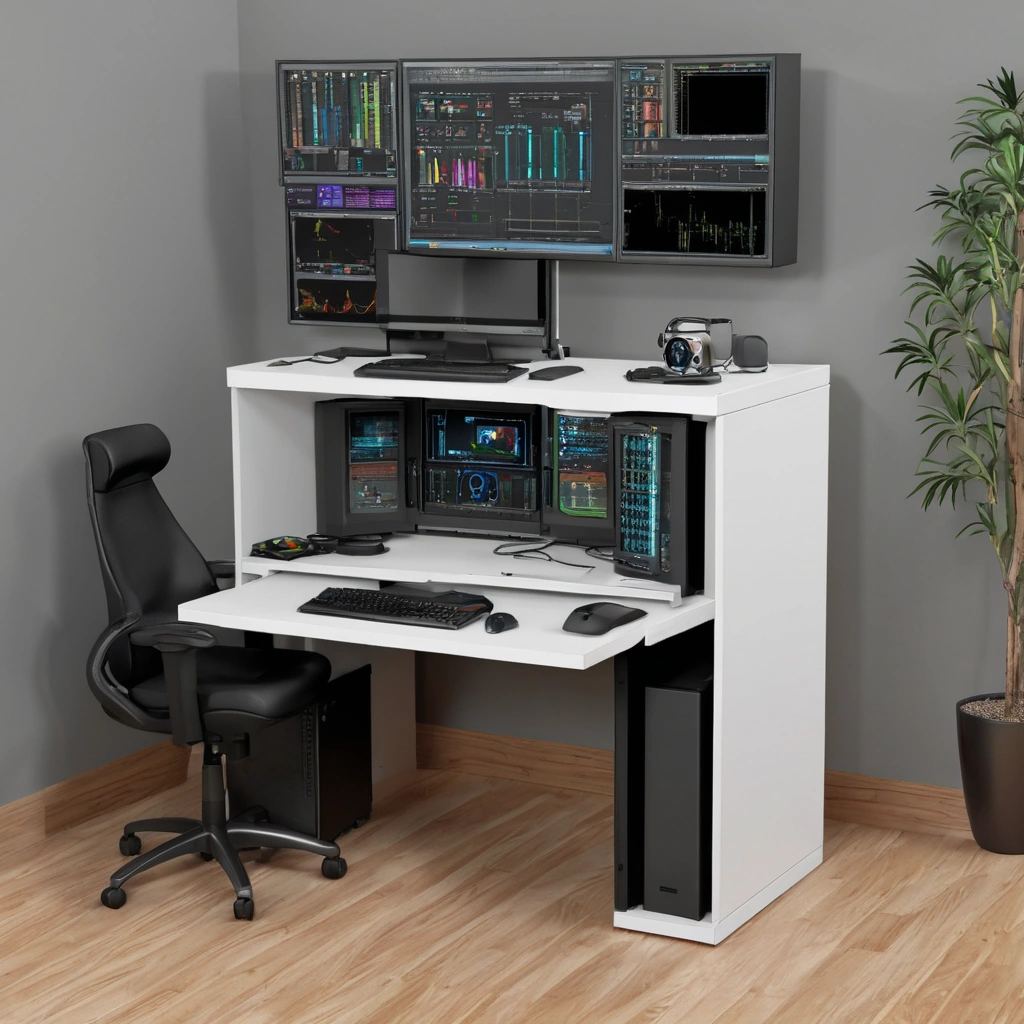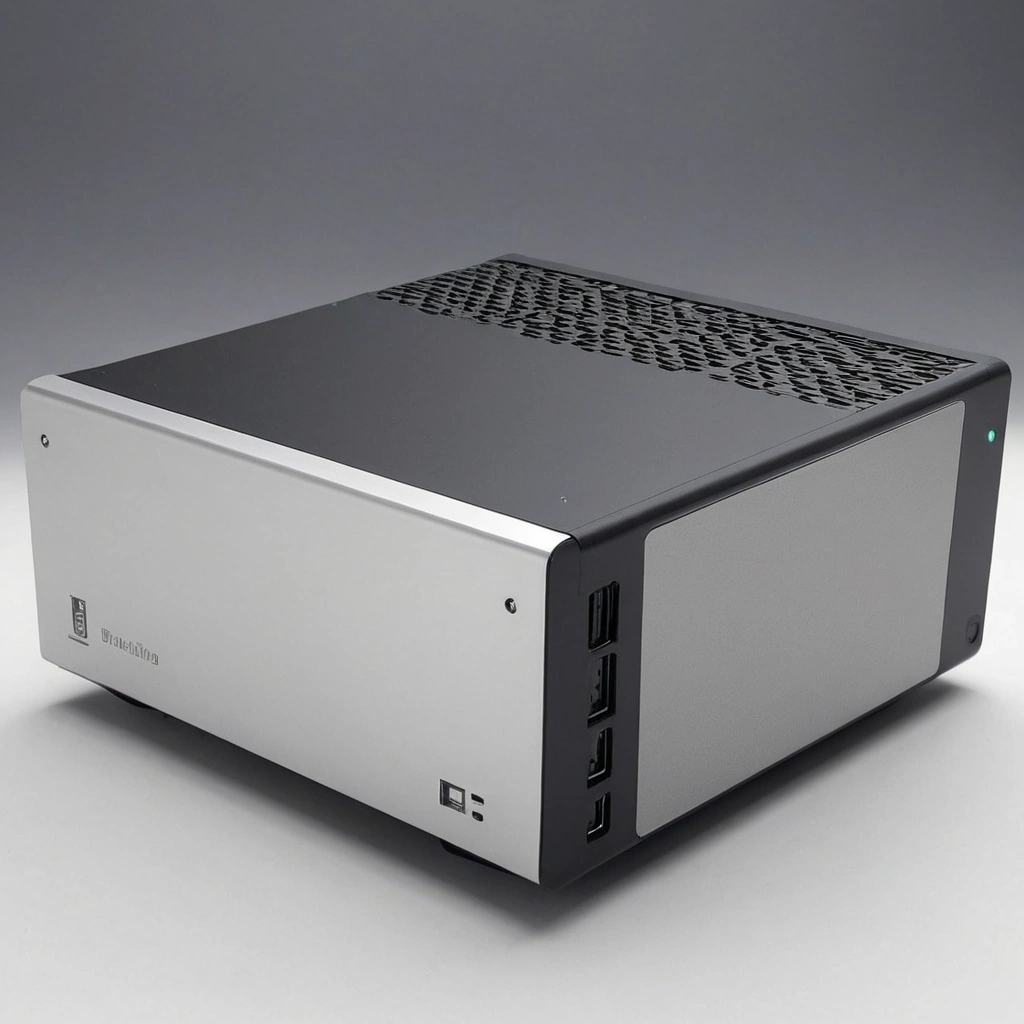
Компактный мини-ПК легко помещается за монитором, но выбрать подходящую модель непросто: внешне похожие устройства могут сильно различаться скоростью, шумом, набором разъёмов и возможностью апгрейда. Слабый процессор быстро напомнит о себе при десятке вкладок, а мощная конфигурация окажется лишней тратой, если компьютер нужен только для документов и видео. Есть и менее очевидные нюансы: распаянная память, ограничение по мощности, неудобный блок питания или отсутствие нужного видеовыхода.
Хороший выбор начинается не с поиска «самого мощного» устройства, а с понимания сценариев: какие программы будут работать одновременно, сколько экранов подключено и нужна ли обработка видео или игры. Ниже — практичный алгоритм: как оценить процессор, память, накопитель, охлаждение и порты, какие конфигурации подходят для разных задач и что проверить до покупки. Такой подход помогает подобрать компактный компьютер с нужным запасом, не переплачивая за характеристики, которые не будут использоваться.
Шаг 1. Определите задачи и необходимый запас
Запишите, что компьютер будет делать в обычный день. Для учёбы и офисной работы это могут быть браузер с несколькими вкладками, видеозвонок, таблицы и документы. Для мультимедиа — воспроизведение видео, подключение телевизора или монитора, иногда обработка фотографий. Если планируются монтаж, 3D, современные игры или сложные вычисления, требования к графике и охлаждению существенно выше.
Оценивайте не только одну программу, но и одновременную нагрузку. Например, браузер, видеоконференция и большой файл электронной таблицы требуют больше ресурсов, чем каждый сценарий по отдельности. Полезно оставить запас, но нет смысла покупать игровую конфигурацию ради просмотра фильмов: встроенная графика современных процессоров справляется с обычным видео и интерфейсом рабочего стола.
- Документы, веб-сервисы, учёба: современный процессор начального или среднего уровня, 16 ГБ оперативной памяти, SSD от 512 ГБ.
- Многозадачность, программирование, обработка фото: более производительный процессор, 16–32 ГБ памяти и быстрый SSD от 1 ТБ, если хранятся крупные проекты.
- Монтаж, игры, 3D: проверяйте конкретные требования программ и игр. Компактный корпус может ограничивать охлаждение и видеокарту; иногда разумнее выбрать большой системный блок или ноутбук с дискретной графикой.
Ориентир — не название серии процессора, а реальные задачи и конфигурация целиком. Мощный чип с малым объёмом памяти и слабым охлаждением не всегда даст ожидаемую скорость.
Шаг 2. Сравните процессоры, память и накопители
В характеристиках мини-ПК часто встречаются процессоры Intel Core, AMD Ryzen, а в отдельных классах устройств — решения начального уровня и энергоэффективные чипы. Название бренда само по себе не гарантирует производительность: важны поколение, точная модель и допустимый уровень энергопотребления. Перед покупкой найдите обзоры именно выбранной модели мини-ПК, а не только процессора: производитель корпуса может ограничить мощность ради низкого шума и температуры.
Для большинства новых домашних компьютеров 16 ГБ оперативной памяти — практичный старт. 8 ГБ могут быть достаточны для простых задач, но запас быстро съедают браузер и программы для видеосвязи. 32 ГБ имеет смысл для тяжёлой многозадачности, виртуальных машин, обработки медиа и профессиональных приложений. Уточните, можно ли заменить модули: в компактных моделях память иногда распаяна на плате.
| Сценарий | Процессор и память | Накопитель и графика | Что проверить |
|---|---|---|---|
| Учёба и офис | Современный базовый или средний процессор, 16 ГБ | SSD 512 ГБ, встроенная графика | Достаточно ли портов для монитора, мыши и гарнитуры |
| Домашнее мультимедиа | Средний процессор, 16 ГБ | SSD 512 ГБ–1 ТБ, поддержка нужного разрешения и частоты экрана | HDMI или DisplayPort, звук, работа с телевизором |
| Разработка и сложная многозадачность | Производительный процессор, желательно 32 ГБ или возможность расширения | SSD 1 ТБ, графика по требованиям рабочих программ | Охлаждение, апгрейд, сеть и число видеовыходов |
| Игры и монтаж | Подбирается по конкретным приложениям, памяти обычно требуется больше 16 ГБ | Встроенная графика подходит не для всех задач; может потребоваться дискретная | Длительная нагрузка, температура, шум и реальные тесты модели |
SSD предпочтительнее жёсткого диска для системы и программ: компьютер быстрее загружается, приложения открываются отзывчивее. Объём выбирайте по привычкам хранения. Если фильмы и архивы лежат на внешнем диске или сетевом хранилище, не обязательно переплачивать за большой внутренний накопитель. Уточните тип и формат SSD, а также наличие свободного слота: возможность расширения удобна, но у некоторых мини-ПК внутри мало места.
Шаг 3. Проверьте охлаждение, шум и энергопотребление
Миниатюрный корпус — это не только экономия места, но и ограниченное пространство для отвода тепла. При коротких задачах компьютер может работать быстро и тихо, а при длительной нагрузке снижать частоты или заметно шуметь. Ищите обзоры с тестированием под продолжительной нагрузкой и обращайте внимание на температуру, уровень шума и стабильность производительности. Если таких данных нет, осторожно относитесь к устройствам с мощным процессором в очень тонком корпусе.
Для офиса, учёбы и просмотра видео обычно важнее тихая работа в повседневном режиме, чем максимальные цифры в кратком тесте. Также проверьте расположение вентиляционных отверстий: не ставьте корпус вплотную к стене или внутрь закрытой тесной полки. Регулярная очистка от пыли и свободный доступ воздуха продлевают комфортную работу; закрывать вентиляцию ради аккуратного вида не стоит.
Шаг 4. Подберите порты и подключение к дисплеям
До покупки составьте список того, что будет подключено постоянно: монитор, телевизор, клавиатура, мышь, веб-камера, гарнитура, внешний SSD, проводная сеть. Сравните его с портами конкретного мини-ПК. Внешне похожие разъёмы USB-C могут отличаться по возможностям: один передаёт только данные, другой поддерживает видео или зарядку. Не предполагайте, что любой USB-C заменит видеовыход — сверяйте спецификацию.
Если планируется подключать два монитора, проверьте не только количество выходов, но и поддерживаемые разрешения и частоты одновременно. Для телевизора заранее убедитесь, что есть подходящий HDMI и что устройство поддерживает нужные форматы видео. Wi-Fi и Bluetooth полезны, но для стабильных видеозвонков и передачи крупных файлов проводной Ethernet может оказаться удобнее.
- Сопоставьте видеовыходы компьютера с разъёмами монитора и телевизора.
- Проверьте число быстрых USB-портов и наличие USB-A, если используете старую периферию.
- Уточните, есть ли Ethernet, Wi-Fi и Bluetooth нужного поколения.
- Посмотрите, входит ли в комплект крепление VESA и блок питания.
Шаг 5. Решите, нужен ли апгрейд и готовая комплектация
Некоторые мини-ПК продаются как полностью готовые системы, другие — barebone: без оперативной памяти и накопителя. В barebone можно подобрать компоненты самостоятельно, но итоговая цена должна учитывать совместимые модули, установку и гарантийные условия. Готовая конфигурация проще для новичка, если объём памяти и SSD уже достаточны.
Перед заказом уточните, что можно заменить: память, SSD, модуль беспроводной связи. Узнайте, легко ли открыть корпус и не приводит ли самостоятельное обслуживание к спорным вопросам по гарантии. Разница в цене между barebone и готовым компьютером иногда исчезает после покупки совместимых компонентов, поэтому сравнивайте итоговую стоимость, а не цену одного корпуса.
Популярные мифы и ошибки при выборе
Миф: чем больше цифра в названии процессора, тем быстрее мини-ПК. Обозначения разных поколений и классов нельзя сравнивать по одной цифре. Нужны точная модель и обзоры устройства в целом. В компактном корпусе охлаждение может ограничить длительную производительность.
Миф: для видео нужен отдельный видеоускоритель. Для фильмов, видеозвонков, браузера и рабочего стола обычно хватает встроенной графики. Дискретная графика нужна тогда, когда этого требуют конкретные игры или профессиональные приложения. Она также повышает требования к охлаждению и питанию.
Ещё одна частая ошибка — покупать модель с 8 ГБ памяти без возможности расширения, ориентируясь только на низкую цену. Экономия оправдана для узкой и лёгкой задачи, но для повседневной многозадачности лучше сразу проверить вариант с 16 ГБ. Не менее важно уточнить операционную систему: её наличие и лицензирование влияют на удобство первого запуска и итоговую стоимость.
Три сценария из практики выбора
Учёба и видеозвонки. Покупатель выбирал самый дешёвый вариант с 8 ГБ памяти. После одновременного запуска браузера, презентации и видеосвязи компьютер стал заметно медленнее. Более разумным решением оказалась конфигурация с 16 ГБ и SSD: она лучше подходила к реальной нагрузке, хотя процессор был не из старшей линейки.
Домашний кинотеатр. Для телевизора купили мини-ПК, не проверив видеовыходы и поддержку нужного разрешения. В результате пришлось искать переходник, а подключение двух экранов оказалось неудобным. Перед покупкой стоило сверить разъёмы и режимы работы видеовыходов в спецификации.
Рабочие проекты и тишина. Компактную модель взяли для длительной обработки файлов, ориентируясь на краткие тесты. Под постоянной нагрузкой вентилятор стал шумным. Помог бы обзор длительного тестирования и выбор корпуса с более эффективным охлаждением — либо более крупного компьютера, если тишина при тяжёлой работе важнее размера.
Чек-лист перед покупкой
- Запишите основные программы и задачи, включая одновременную работу нескольких приложений.
- Для обычной многозадачности ориентируйтесь на 16 ГБ памяти; проверьте возможность расширения.
- Выберите SSD по объёму данных: 512 ГБ как практичный старт, больше — для крупных проектов и локальных архивов.
- Сверьте видеовыходы, USB, сеть и совместимость с монитором или телевизором.
- Найдите обзор точной модели с проверкой шума и длительной нагрузки.
- Сравните готовую конфигурацию и barebone по полной цене, включая память и накопитель.
- Уточните комплект поставки, операционную систему, гарантию и возможность крепления за монитором.
Идеальный план действий
- За 15 минут: составьте список задач, подключаемых устройств и нужного числа экранов.
- Затем: задайте минимальную конфигурацию — процессор подходящего класса, 16 ГБ памяти для обычной многозадачности и SSD нужного объёма.
- Перед выбором: отберите несколько моделей и сравните точные характеристики, порты, апгрейд и условия гарантии.
- Проверьте отзывы и обзоры: ищите данные о шуме и поведении под длительной нагрузкой, а не только рекламные цифры.
- Посчитайте итоговую стоимость: добавьте память, накопитель, адаптеры и необходимые аксессуары.
- После покупки: установите компьютер в проветриваемом месте, обновите систему и проверьте работу всех экранов и периферии.
Мини-ПК стоит выбирать по сценарию использования, а не по размеру корпуса или громкому названию процессора. Для учёбы, офиса и домашнего видео чаще всего важны сбалансированная конфигурация, 16 ГБ памяти, SSD, нужные видеовыходы и тихая работа. Для тяжёлых задач дополнительно проверяйте охлаждение и реальные тесты, а иногда сразу сравнивайте мини-ПК с более крупным компьютером. Потратьте немного времени на список подключений и проверку точной модели — это поможет избежать лишних переходников, апгрейда и разочарования. Сохраните чек-лист перед покупкой и поделитесь им с теми, кто тоже выбирает компактный компьютер.