Новый компьютер включился, Windows загрузилась — но это ещё не гарантия, что система будет работать надёжно. Перезагрузка во время игры, ошибки памяти, перегрев процессора или случайные вылеты могут проявиться не сразу, а через несколько минут или часов под нагрузкой. После апгрейда риски тоже есть: новая видеокарта может потреблять больше энергии, модуль памяти — конфликтовать с настройками, а кулер — быть установлен неправильно.
Проверять стабильность лучше последовательно: сначала осмотреть сборку и убедиться, что компоненты определились, затем измерить температуры, проверить память и отдельно нагрузить процессор с видеокартой. Такой подход помогает найти причину сбоя, не подвергая компьютер долгим бессистемным испытаниям. Ни один тест не доказывает, что неисправностей не будет никогда, но разумная проверка выявляет большую часть типичных проблем до того, как они испортят рабочий день или игру.
Ниже — практический план для обычного пользователя: что проверить первым, какие программы подходят для разных задач и когда тест нужно остановить. Рекомендации основаны на типовых процедурах диагностики ПК; точные температурные пределы зависят от модели процессора и видеокарты, поэтому их следует сверять со спецификациями производителя.
Сначала исключите ошибки сборки
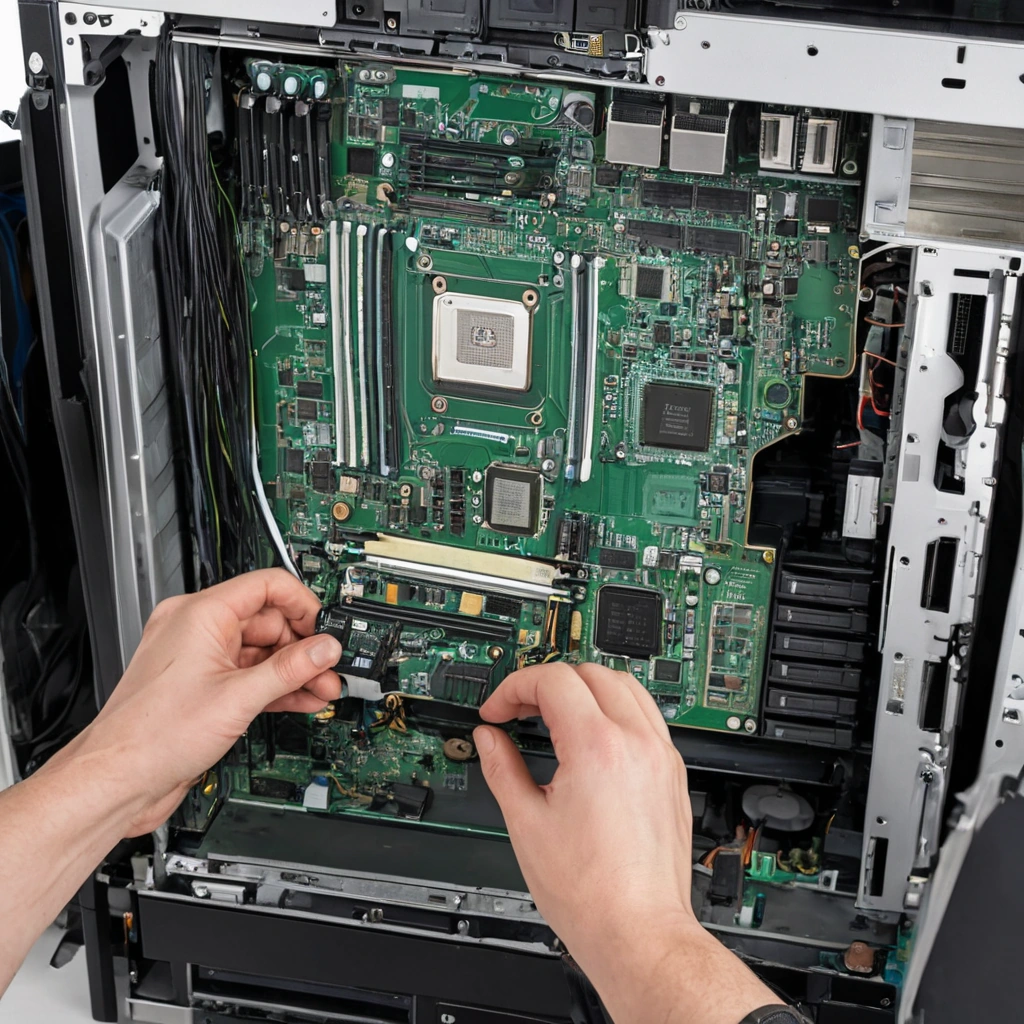
До стресс-тестов выключите компьютер и осмотрите его. Проверьте, что видеокарта и модули памяти полностью защёлкнуты в слотах, кабели питания подключены до конца, а вентиляторы вращаются и не задевают провода. Убедитесь, что на процессорном кулере снята защитная плёнка, а его крепление не болтается. Если недавно меняли охлаждение, проверьте равномерность установки и подключение помпы, если она есть.
После включения зайдите в BIOS/UEFI и проверьте, что система видит весь объём оперативной памяти, накопители и процессор. Посмотрите, определяется ли частота памяти. Не спешите включать разгон: сначала установите стабильность на стандартных настройках. Если активирован XMP или EXPO, а компьютер не загружается или выдаёт ошибки, отключите профиль и проверьте работу памяти на базовой частоте.
- Подключите монитор к видеокарте, если используется дискретная графика.
- Проверьте, что кабель питания видеокарты вставлен полностью, а для мощных моделей используется схема подключения, рекомендованная производителем.
- Убедитесь, что корпусные вентиляторы не остановлены и поток воздуха не перекрыт пылевыми фильтрами.
- После апгрейда видеокарты удалите старый драйвер при необходимости и установите актуальный драйвер с официального сайта производителя.
Настройте наблюдение за температурой и нагрузкой
До тестирования установите программу мониторинга, которая показывает температуру, частоты и загрузку процессора и видеокарты. Подойдут, например, HWiNFO, GPU-Z или утилита производителя. Названия датчиков отличаются: ищите температуру CPU Package или отдельных ядер, температуру GPU и, если доступно, датчик Hot Spot. Запишите показатели в простое — через несколько минут после загрузки рабочего стола.
Во время нагрузки важна не только температура. Следите, не падает ли частота процессора или видеокарты, не появляется ли индикатор троттлинга (снижения скорости из-за температуры или лимита мощности), не возникают ли артефакты на экране, зависания и резкие скачки оборотов вентиляторов. Универсального безопасного значения для всех моделей нет: сверяйте предельную температуру с документацией конкретного чипа. Если температура быстро достигает предела производителя или включается термозащита, остановите тест и проверьте охлаждение.
Один высокий показатель температуры не всегда означает неисправность: современные компоненты могут штатно работать близко к своим лимитам. Важнее, достигает ли чип предела, сбрасывает ли частоты и повторяется ли проблема при обычной нагрузке.
Проверяйте компоненты по очереди
Не запускайте сразу несколько тяжёлых тестов: при сбое будет непонятно, какой компонент виноват. Для первичной проверки достаточно пройти этапы по одному и записывать время, температуру и результат. Если компьютер выключается или перегревается, тест сразу прекращают — повторный запуск «для уверенности» может усугубить проблему.
- Память. Запустите встроенную диагностику Windows или загрузочный тест MemTest86. Для более уверенного результата используют несколько полных проходов; ошибки даже в одном проходе — повод отключить XMP/EXPO, проверить модули по одному и перепроверить посадку в слотах. Ошибка не всегда означает брак планки: причиной могут быть настройки или контроллер памяти.
- Процессор. Используйте OCCT или другой проверенный тест CPU на 10–15 минут для первичной оценки. Наблюдайте за температурой, частотами и ошибками. Если всё штатно, можно увеличить проверку до 30–60 минут. Не обязательно часами нагружать процессор на пределе, если компьютер нужен для обычной работы.
- Видеокарта. Запустите 3D-тест, например 3DMark, или требовательную игру на 20–30 минут. Проверьте изображение на артефакты, стабильность частот и отсутствие вылетов. FurMark создаёт специфическую максимальную нагрузку и не всегда похож на реальные игры, поэтому для повседневной проверки он не обязателен.
- Накопитель. Проверьте SMART-показатели средствами производителя SSD или программой мониторинга. Обратите внимание на предупреждения о состоянии диска и ошибки интерфейса. Не запускайте многократные полные тесты записи на SSD без необходимости: они расходуют ресурс и редко помогают при диагностике стабильности всей системы.
- Обычная нагрузка. После синтетических тестов поработайте в привычных программах или запустите игру. Именно такой сценарий показывает, не проявляется ли проблема при переключении между простоями и нагрузкой.
Инструменты: что выбрать
Для базовой диагностики не нужно покупать платный набор программ. Важно скачивать утилиты из официальных источников и не устанавливать одновременно несколько средств управления частотами и вентиляторами: они могут конфликтовать. Если после апгрейда появился сбой, сначала верните настройки BIOS и видеокарты к значениям по умолчанию.
| Метод или инструмент | Что проверяет | Как применять и ограничения |
|---|---|---|
| MemTest86 | Оперативную память и связанные настройки | Загрузочный тест; полезен при ошибках и нестабильной загрузке. Проходит не мгновенно. |
| OCCT | CPU, GPU, память и питание под нагрузкой | Удобен для коротких тестов по компонентам. Следите за температурами, не запускайте все проверки одновременно. |
| 3DMark или игра | Видеокарту в графической нагрузке | Игра ближе к реальному сценарию; результат зависит от настроек и версии драйвера. |
| HWiNFO или GPU-Z | Температуры, частоты, датчики и ограничения | Это мониторинг, а не тест стабильности. Утилита помогает понять, что происходит во время нагрузки. |
Как понять, что именно нестабильно
Сбой во время одного теста — это сигнал для диагностики, но не готовый диагноз. Запишите, что происходило: какая программа работала, через сколько минут возникла проблема, были ли перегрев, ошибки или перезагрузка. Затем повторите проверку после возврата настроек к стандартным и, если возможно, отключайте по одному фактору: профиль памяти, разгон видеокарты, периферийное устройство или дополнительный модуль.
- Ошибки только при включённом XMP/EXPO: проверьте обновление BIOS, установку модулей в рекомендованные слоты и более умеренную частоту памяти.
- Выключение под графической нагрузкой: проверьте кабели питания, температуру GPU и процессора, а также соответствие блока питания требованиям видеокарты.
- Артефакты или вылеты игр: сбросьте разгон, переустановите драйвер и протестируйте видеокарту в другом приложении.
- Ошибки накопителя или зависания при копировании: проверьте SMART, кабель и слот подключения; важные данные сначала скопируйте.
- Перезагрузка без понятной причины: изучите журнал событий Windows, но не считайте одну запись доказательством неисправности конкретного компонента.
Мифы, которые мешают проверке
Миф: если компьютер прошёл один стресс-тест, он полностью исправен. Один тест проверяет только определённый сценарий. Память, видеокарта и блок питания могут вести себя по-разному при разных нагрузках. Разумнее сочетать короткие тесты компонентов и обычную работу.
Миф: чем дольше и тяжелее тест, тем лучше. Продолжительная максимальная нагрузка полезна лишь тогда, когда она соответствует задаче и охлаждение исправно. Для первичной проверки достаточно коротких запусков с наблюдением. Бессмысленный перегрев не делает диагностику точнее и может привести к аварийному отключению.
Три типичных случая
После установки памяти компьютер перезагружался в игре. На стандартной частоте ошибки не появлялись, а с профилем EXPO возникали сбои. Проверка показала, что проблема связана с настройкой частоты, а не обязательно с неисправностью модуля. Пользователь оставил стабильный профиль и проверил систему повторно.
Новая видеокарта выключала ПК под нагрузкой. Владелец сразу решил, что карта бракованная. Осмотр выявил неплотно подключённый кабель питания; после правильного подключения и повторного теста отключения прекратились. При повторении симптома нужно также проверить блок питания и его подключение.
Компьютер перегревался после замены процессора. В простое всё выглядело нормально, но под тестом частоты резко падали. Проверка показала, что крепление кулера установлено неравномерно. После переустановки охлаждения температура и частоты пришли в норму. Этот случай напоминает: программная диагностика не заменяет осмотр сборки.
Чек-лист перед повседневным использованием
- Проверить посадку оперативной памяти, видеокарты и кабелей питания.
- Убедиться, что BIOS видит все компоненты и нужный объём памяти.
- На время диагностики отключить разгон и подозрительные профили.
- Запустить мониторинг температур, частот и троттлинга.
- Проверить память, процессор и видеокарту по отдельности.
- Посмотреть SMART накопителя и сохранить важные данные перед дальнейшими экспериментами.
- Записать ошибки и условия их появления, а не менять несколько настроек сразу.
Идеальный план действий
В день сборки начните с визуального осмотра, проверки BIOS и установки драйверов. Затем измерьте температуры в простое и проведите короткий тест памяти. Если ошибок нет, отдельно проверьте процессор и видеокарту, каждый раз следя за показателями. При любых артефактах, запахе перегрева, аварийном выключении или достижении температурного предела производителя сразу остановите нагрузку.
В течение следующих нескольких дней используйте компьютер в привычных задачах и обращайте внимание на повторяющиеся сбои. Если система проходит проверки, не перегревается и работает без ошибок в ваших программах, этого достаточно для разумной бытовой уверенности. После обнаружения проблемы возвращайте настройки к стандартным и меняйте только один фактор за раз.
Главное — проверять последовательно
Надёжная проверка нового или обновлённого ПК — это не один экстремальный тест, а последовательность: осмотр, настройки по умолчанию, мониторинг, отдельные проверки памяти, процессора и видеокарты, затем обычная работа. Такой порядок помогает заметить перегрев, ошибки памяти, проблемы подключения и нестабильные настройки до того, как они станут постоянной неприятностью.
Не игнорируйте ошибки тестов, но и не объявляйте компонент неисправным по одному сбою: сначала исключите разгон, посадку деталей, драйверы и охлаждение. Сохраните чек-лист, пройдите этапы без спешки и записывайте результаты. Если отключения повторяются на стандартных настройках или есть признаки перегрева, прекратите нагрузочные тесты и обратитесь в сервис либо к продавцу по гарантии.