
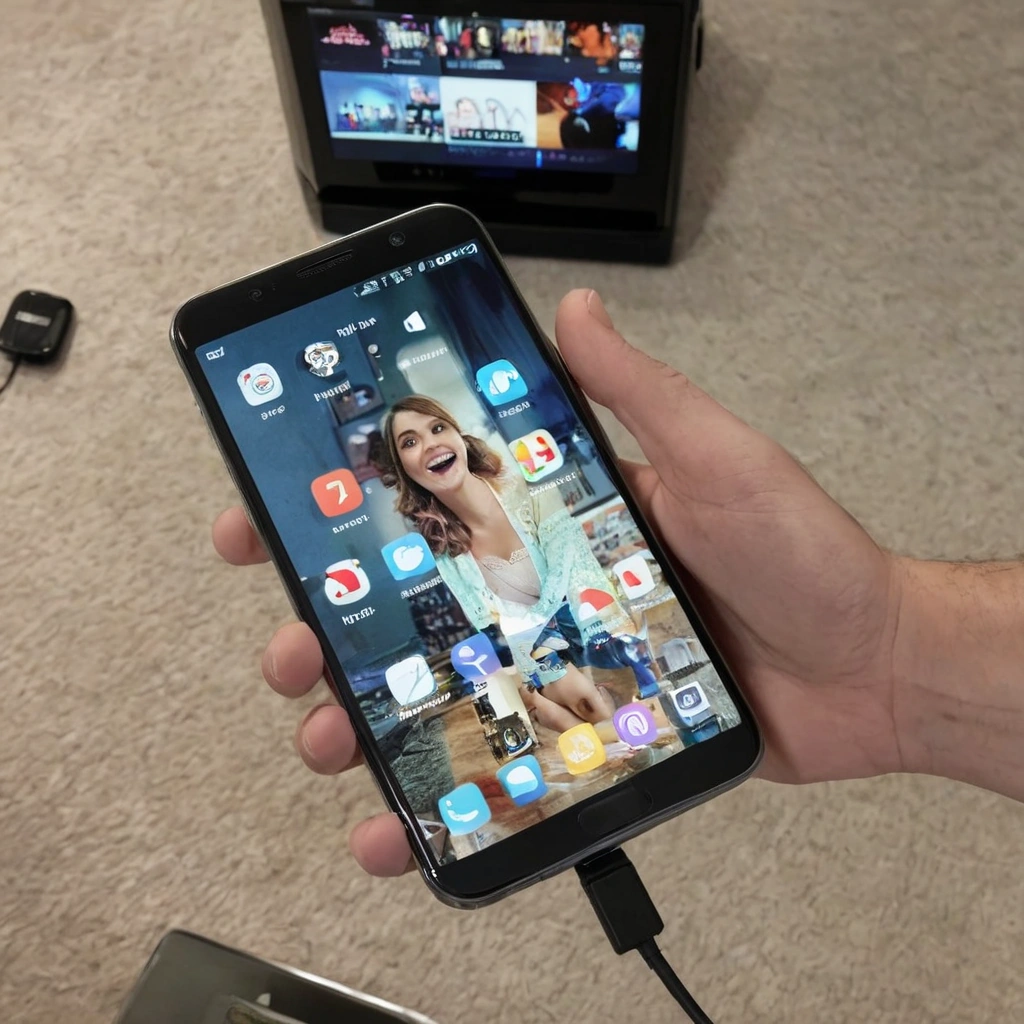
Фото с отпуска и домашние видео удобнее рассматривать на большом экране, но подключение смартфона не всегда проходит с первого раза. Телевизор может не находить телефон, изображение — прерываться, а купленный наугад кабель — не работать вовсе. Причина обычно не в поломке: устройства используют разные способы передачи сигнала, и не каждый телефон поддерживает вывод видео через разъём USB-C.
Подключить смартфон можно по беспроводной сети, кабелем или через медиаприставку. Для разового показа фотографий чаще всего хватает трансляции по Wi-Fi. Если нужна стабильная картинка без задержек или телевизор старый, пригодится проводной адаптер либо отдельная приставка. Ниже — понятная инструкция, как выбрать подходящий вариант, настроить его и устранить типичные неполадки без лишних покупок.
Главное правило практической настройки: сначала выяснить, какие функции есть у телефона и телевизора, а уже потом выбирать приложение или аксессуар. Это помогает избежать самой частой ошибки — покупки переходника, который подходит по форме разъёма, но не умеет передавать изображение.
Сначала определите, что поддерживают устройства
У телевизора ищите обозначения Chromecast built-in, Google Cast, Miracast, AirPlay или функцию Screen Mirroring, «Трансляция экрана», «Дублирование экрана». Названия зависят от производителя и модели. Подключение к интернету и передача изображения на экран — не одно и то же: наличие Wi-Fi у телевизора само по себе не гарантирует трансляцию с телефона.
На Android откройте быстрые настройки и найдите пункт «Трансляция», «Передача экрана», Smart View или аналогичный. На iPhone для дублирования экрана предусмотрен AirPlay. Для показа видео в конкретном приложении может быть доступна отдельная кнопка трансляции — например, значок экрана с волнами. Она передаёт воспроизведение на совместимый телевизор, а не обязательно показывает всё содержимое телефона.
- Уточните модель телевизора и смартфона в настройках или на корпусе.
- Проверьте меню телевизора и список его функций в руководстве.
- Узнайте, поддерживает ли телефон вывод изображения через USB-C. Один разъём USB-C не означает, что такая функция есть.
- Если телевизор старый, проверьте наличие HDMI-входа: он пригодится для адаптера или приставки.
Перед покупкой аксессуара проверьте поддержку нужной технологии именно у своей модели телефона. Кабель или переходник с подходящим разъёмом не добавит устройству функцию, которой у него нет.
Беспроводное подключение: удобный вариант для дома
Для трансляции по Wi-Fi телевизор и телефон обычно должны быть подключены к одной домашней сети. Если роутер раздаёт две сети с похожими именами, подключите оба устройства к одной и той же. Гостевая сеть, VPN или изоляция устройств в настройках роутера иногда мешают обнаружению телевизора.
Android и телевизор с Google Cast или Miracast
- Включите телевизор и убедитесь, что функция трансляции или дублирования экрана активна.
- Подключите телефон и телевизор к одной сети Wi-Fi.
- На Android откройте быстрые настройки и выберите «Трансляция», Smart View или похожий пункт. Если его нет на первом экране, разверните панель полностью или проверьте настройки.
- Выберите телевизор из списка и подтвердите соединение на экране, если появится запрос.
- Чтобы завершить показ, нажмите «Отключить» или остановите трансляцию в той же панели.
Названия и совместимость отличаются у производителей. Если телевизор не появился в списке, попробуйте запустить функцию зеркалирования именно на телевизоре, а затем снова открыть поиск устройств на смартфоне. В некоторых приложениях вместо зеркалирования удобнее нажать кнопку трансляции внутри самого приложения.
iPhone и AirPlay
- Подключите iPhone и телевизор с поддержкой AirPlay к одной сети Wi-Fi.
- Откройте Пункт управления: на моделях с Face ID проведите вниз от правого верхнего угла экрана.
- Нажмите «Повтор экрана», выберите телевизор и при необходимости введите код, показанный на нём.
- Для остановки снова откройте «Повтор экрана» и выберите прекращение трансляции.
Если требуется показать не весь интерфейс телефона, а только фото или видео, проверьте наличие кнопки AirPlay в приложении либо используйте функцию «Поделиться». Точное расположение элементов зависит от версии iOS и приложения.
Подключение кабелем и через приставку
Кабельное соединение удобно, когда Wi-Fi нестабилен, нужна предсказуемая передача изображения или телевизор не поддерживает беспроводной показ. Но сначала проверьте, умеет ли смартфон выводить видео через USB-C. Для iPhone с разъёмом Lightning и современных моделей с USB-C нужны разные совместимые адаптеры; при покупке сверяйте требования с моделью устройства.
- Подберите адаптер USB-C—HDMI или Lightning—HDMI, подходящий для конкретного смартфона и поддерживающий вывод видео.
- Подключите адаптер к телефону, а кабель HDMI — к адаптеру и телевизору.
- На телевизоре выберите тот HDMI-вход, к которому подключён кабель.
- Если изображение не появилось, проверьте совместимость адаптера, плотность соединений и выбранный вход. Некоторые адаптеры требуют внешнего питания.
Если смартфон не поддерживает видеовыход по кабелю, практичнее использовать медиаприставку с нужной функцией трансляции. Её подключают к HDMI телевизора и настраивают по инструкции производителя. Приставка полезна и для старых телевизоров, но не гарантирует поддержку любого приложения или формата видео.
Флешка с копиями файлов — ещё один вариант для телевизора с USB-портом, но это не прямое подключение телефона. Нужно перенести фото и видео на накопитель, а телевизор должен распознавать файловую систему и формат файлов. Для разового просмотра обычно проще беспроводная трансляция или HDMI.
Какой способ выбрать
Выбор зависит от совместимости устройств и задачи. Для просмотра фотографий обычно достаточно беспроводного соединения. Для длительного воспроизведения, игр или ситуации с плохим Wi-Fi проводной способ может оказаться стабильнее — если телефон поддерживает видеовыход.
| Способ | Что понадобится | Плюсы | Ограничения |
|---|---|---|---|
| Трансляция по Wi-Fi | Совместимые телефон и телевизор, домашняя сеть | Не нужны кабели; удобно показывать фото и видео | Работа зависит от сети и поддержки технологии |
| USB-C—HDMI или Lightning—HDMI | Совместимый адаптер и HDMI-кабель | Прямое подключение; не требуется Wi-Fi | Телефон должен поддерживать видеовыход; адаптер нужно подобрать по модели |
| Медиаприставка | Приставка с поддержкой нужной функции и HDMI-вход | Подходит для многих старых телевизоров | Дополнительная покупка и первоначальная настройка |
| USB-флешка | Накопитель и копии файлов | Не зависит от качества Wi-Fi | Нужно заранее перенести файлы; телевизор может не распознать формат |
Универсальной цены на адаптер или приставку нет: стоимость зависит от производителя, модели и функций. Не выбирайте аксессуар только по самой низкой цене — проверьте совместимость, поддержку разрешения телевизора и необходимость питания.
Если телевизор не находится или видео не воспроизводится
Когда устройства не видят друг друга, начните с простого: перезапустите трансляцию, проверьте одну сеть Wi-Fi и перезагрузите телевизор и телефон. Если роутер раздаёт диапазоны 2,4 и 5 ГГц под разными именами, временно подключите оба устройства к одному диапазону. Не отключайте защиту Wi-Fi ради проверки.
- Телевизор не появляется: включите на нём AirPlay, Cast, Miracast или дублирование экрана; проверьте, что выключен гостевой режим сети.
- Изображение прерывается: приблизьте телефон к роутеру, остановите загрузки и попробуйте диапазон Wi-Fi с более устойчивым сигналом.
- Звук есть, картинки нет: проверьте HDMI-вход, адаптер и поддержку видеовыхода смартфоном.
- Не запускается отдельное видео: файл или приложение может не поддерживать трансляцию. Попробуйте открыть его в другом совместимом приложении или показать экран целиком.
- Экран телефона гаснет: при трансляции из приложения это не обязательно ошибка — видео может воспроизводиться непосредственно на телевизоре.
Некоторые стриминговые приложения ограничивают показ отдельных материалов из-за защиты контента. Это не означает, что телефон или телевизор неисправен. В таком случае используйте официальное приложение для телевизора или совместимую приставку, а не сомнительные программы, обещающие обойти ограничения.
Мифы и ситуации из практики
Миф: любой USB-C—HDMI переходник выводит изображение. Нет: смартфон должен поддерживать видеовыход, а адаптер — работать с этой моделью. Перед заказом проверьте спецификацию телефона и условия совместимости аксессуара.
Миф: для трансляции обязательно нужен быстрый интернет. Для показа локальных фотографий важнее связь между устройствами и стабильность Wi-Fi. Интернет может понадобиться приложению или онлайн-видео, но не всегда требуется для отображения уже сохранённых файлов.
- Фото с семейного праздника. Телефон подключили к гостевой сети, а телевизор — к домашней. Устройства не обнаруживались. После подключения обоих к одной основной сети трансляция заработала.
- Купленный переходник не дал картинки. Разъёмы совпадали, но смартфон не поддерживал вывод видео по USB-C. Перед покупкой нужно было проверить характеристики телефона; для этой модели практичнее оказалась приставка.
- Видео зависало при показе из дальней комнаты. Перенос телефона ближе к роутеру и остановка фоновых загрузок сделали соединение стабильнее. При слабом сигнале можно выбрать кабельный вариант, если он поддерживается.
Чек-лист перед подключением
- Уточнить модель телефона и телевизора.
- Проверить поддержку AirPlay, Google Cast, Miracast или аналогичной функции.
- Подключить оба устройства к одной сети Wi-Fi.
- Для кабеля выяснить, поддерживает ли смартфон видеовыход.
- Подобрать адаптер именно под модель телефона и проверить, нужно ли ему питание.
- Заранее выбрать HDMI-вход или включить функцию трансляции на телевизоре.
- Если используются локальные файлы, убедиться, что они открываются на смартфоне.
Идеальный план действий
- За несколько минут: найдите модель телевизора и проверьте функцию беспроводной трансляции.
- Затем: подключите телефон и телевизор к одной сети и попробуйте показать экран или отправить видео из приложения.
- Если телевизор не найден: перезапустите устройства, проверьте настройки сети и включите трансляцию на телевизоре.
- Если беспроводной способ не подходит: проверьте поддержку HDMI-видеовыхода на смартфоне. Только после этого покупайте адаптер.
- Если телефон старый или не совместим: рассмотрите приставку с нужной функцией либо перенос файлов на флешку.
Для просмотра фото и домашних видео чаще всего достаточно беспроводной трансляции, если её поддерживают оба устройства. Когда важна стабильность, выручает совместимый HDMI-адаптер; для старого телевизора — медиаприставка. Самая дорогая ошибка — покупать кабель, не проверив возможности телефона. Сначала определите модели и доступные функции, затем выберите способ и выполните настройку по шагам. Сохраните этот чек-лист перед покупкой аксессуара или отправьте его тому, кто собирается подключать телевизор: так проще избежать лишних расходов и быстро перейти к просмотру.

