Старый компьютер долго загружается, зависает при открытии нескольких вкладок или шумит от нагрузки — но это не всегда повод покупать новый. Во многих случаях достаточно заменить один-два компонента: установить SSD, увеличить объём оперативной памяти или привести в порядок охлаждение. Главное — понять, что именно тормозит систему, и не тратить деньги на апгрейд, который не решит проблему.
Ниже — практичный порядок действий: как определить узкое место, какие детали обычно дают наибольший эффект, что проверить перед покупкой и когда модернизация уже невыгодна. Рекомендации основаны на типичных конфигурациях домашних и офисных ПК: для конкретной машины совместимость всегда нужно проверять по модели материнской платы и установленным комплектующим.
Сначала выясните, что именно замедляет компьютер
Одинаковые симптомы могут возникать по разным причинам. Медленная загрузка часто связана с жёстким диском, зависания в браузере — с нехваткой памяти, а падение скорости под нагрузкой — с перегревом или слабым процессором. Перед покупкой откройте диспетчер задач в Windows сочетанием Ctrl + Shift + Esc и посмотрите на загрузку процессора, памяти и диска в обычной для вас работе.
- Диск долго загружен на 100%, а запуск программ занимает минуты — проверьте состояние накопителя и подумайте о переходе на SSD.
- Память почти полностью занята, появляются подвисания при переключении между приложениями — вероятно, поможет увеличение объёма ОЗУ.
- Процессор постоянно загружен, хотя открыто мало программ, — проверьте фоновые процессы, охлаждение и возраст платформы.
- Компьютер тормозит после нескольких минут работы или сам выключается — очистите систему охлаждения и проверьте температуры.
Если компьютер стал медленным внезапно, сначала исключите программные причины: проверьте автозагрузку, освободите место на диске, просканируйте систему штатной защитой и сохраните важные файлы. SSD не исправит вирусную нагрузку, а новая память не вылечит умирающий накопитель.
Самый выгодный апгрейд — не самый дорогой, а тот, который устраняет обнаруженное узкое место. Сначала диагностика, затем покупка.
SSD — обычно самый заметный апгрейд
Если в компьютере стоит обычный HDD, его замена на SSD чаще всего даёт самый ощутимый повседневный эффект: быстрее запускаются Windows и программы, меньше задержек при открытии файлов. Это особенно заметно на офисных ПК и ноутбуках, которые используются для интернета, документов и видеосвязи. SSD не обязательно увеличит частоту кадров в играх или ускорит тяжёлый расчёт — для этого важнее видеокарта и процессор.
Перед покупкой выясните, какой интерфейс поддерживает устройство. У настольных ПК и ноутбуков встречаются 2,5-дюймовые SATA-накопители и M.2 SSD. Разъём M.2 сам по себе не гарантирует поддержку NVMe: накопитель может быть SATA, а слот — поддерживать только один из типов. Проверьте спецификацию материнской платы или ноутбука. Для повседневной системы практичный ориентир — 500 ГБ; если много игр, видео или рабочих файлов, разумнее рассматривать 1 ТБ.
- Сохраните важные документы и проверьте состояние старого диска.
- Уточните тип разъёма, допустимую длину M.2 и поддержку SATA или NVMe.
- Выберите SSD подходящей ёмкости, не переплачивая за максимальную скорость, если ПК нужен для обычных задач.
- Перенесите систему программой клонирования или установите Windows заново.
- После запуска убедитесь, что система загружается с нового накопителя, а старый диск не выбран первым в настройках загрузки.
Установка Windows с нуля часто избавляет от накопившихся программ и ошибок, но требует заранее сохранить данные и подготовить установочный носитель. Клонирование удобнее, если важно оставить прежнюю систему, однако перенос может неудачно пройти при повреждённом диске или существенно разном размере разделов.
Оперативная память: сколько нужно и как не ошибиться
Для базовой работы с документами и небольшим количеством вкладок 8 ГБ ещё могут быть достаточны, но современные браузеры, видеосвязь и несколько приложений одновременно быстро расходуют этот объём. Для обычного домашнего ПК практичный ориентир — 16 ГБ. Для монтажа, виртуальных машин и тяжёлых рабочих проектов может потребоваться больше, но объём выбирают по реальным задачам, а не «на всякий случай».
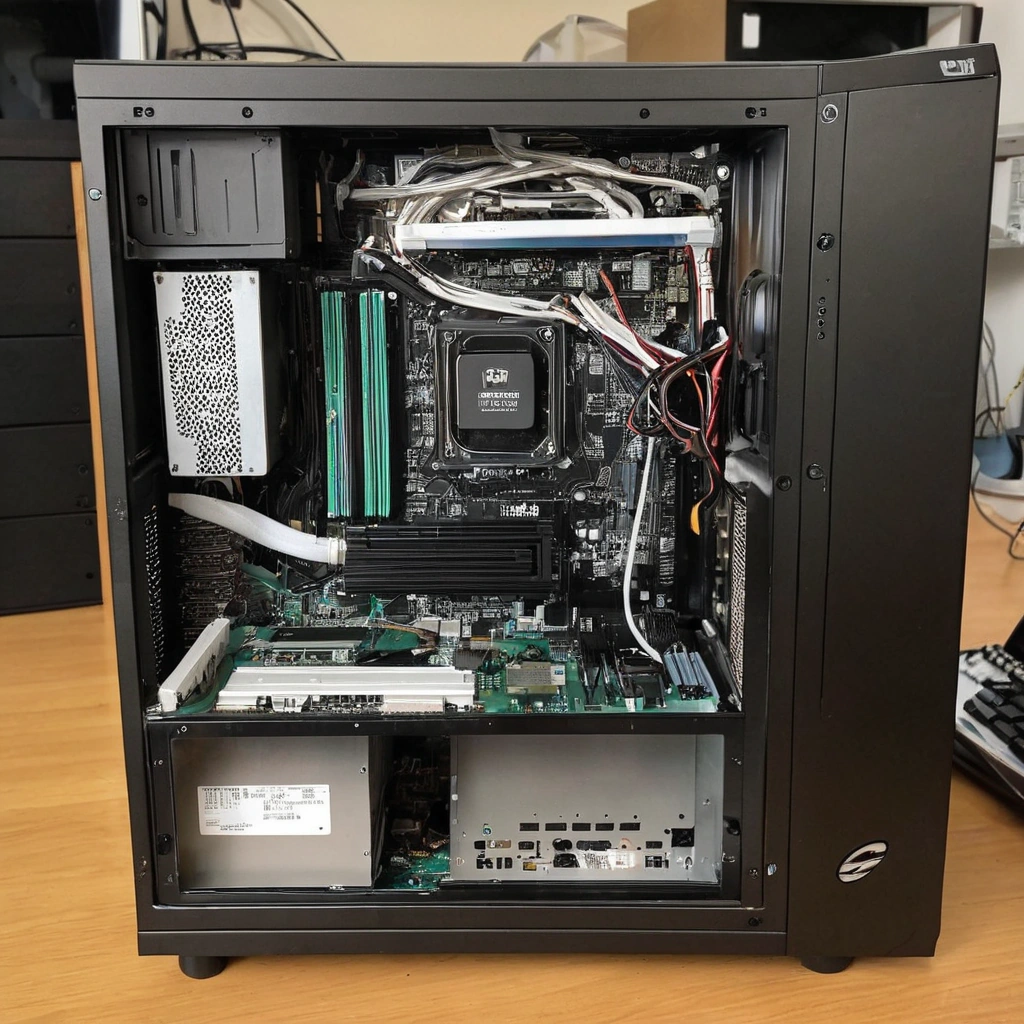
Перед покупкой определите тип памяти: DDR3, DDR4 или DDR5. Они физически и электрически несовместимы. Также проверьте максимально поддерживаемый объём, число слотов и допустимую частоту по документации материнской платы. Если установлены две планки по 4 ГБ и есть свободные слоты, иногда выгодно добавить совместимый комплект; если заняты все разъёмы, придётся заменить имеющиеся модули.
- Сверьте поколение DDR и форм-фактор: DIMM нужен для большинства настольных ПК, SO-DIMM — для ноутбуков.
- Предпочитайте одинаковые модули или комплект из двух планок для работы в двухканальном режиме.
- Не рассчитывайте, что память с более высокой заявленной частотой обязательно заработает на этой частоте: ограничения задают процессор и плата.
- После установки проверьте, что BIOS и Windows видят весь объём.
Добавление памяти почти не поможет, если система использует небольшой объём, но он не занят. И наоборот: если свободной памяти постоянно мало, а компьютер активно обращается к диску, увеличение ОЗУ может заметно сократить подвисания.
Процессор и видеокарта: апгрейд только после проверки платформы
Замена процессора может продлить жизнь ПК, но это самый зависимый от платформы вариант. Уточните модель сокета, список поддерживаемых процессоров, версию BIOS и ограничения по питанию материнской платы. Совпадения сокета недостаточно: плата может не поддерживать конкретный CPU без обновления BIOS или вовсе не иметь подходящего обновления.
До покупки сравните стоимость процессора с ценой комплекта «процессор, материнская плата и память». Если старой платформе нужны сразу три новые детали, экономия относительно более современного компьютера может оказаться небольшой. Также проверьте кулер и блок питания: более мощный процессор может потребовать лучшего охлаждения.
Видеокарту имеет смысл менять, если главная задача — игры, 3D или обработка видео с ускорением на GPU. Для офисной работы и браузера дорогая видеокарта обычно не даст заметного ускорения. Перед покупкой проверьте габариты корпуса, разъёмы питания, мощность и качество блока питания. Слабый или старый блок — плохое место для экономии: неподходящая конфигурация способна вызвать нестабильность.
Охлаждение и обслуживание: сначала бесплатно, затем апгрейд
Пыль в радиаторах, забитые вентиляционные отверстия и высохшая термопаста могут приводить к перегреву. Тогда процессор снижает частоту, чтобы защититься от высокой температуры, и компьютер работает медленнее. Перед покупкой нового кулера проверьте, свободно ли вращаются вентиляторы и не перекрыты ли воздухозаборники.
Выключите ПК, отсоедините питание и удалите пыль с радиаторов и фильтров. Не раскручивайте вентиляторы сильной струёй воздуха: удерживайте лопасти, чтобы не разгонять их. Если меняете термопасту, снимайте кулер аккуратно, нанесите небольшое количество подходящей пасты и равномерно закрепите охлаждение. При отсутствии опыта безопаснее поручить разборку специалисту, особенно в ноутбуке.
Установка дополнительных вентиляторов помогает только при подходящем корпусе и правильном воздушном потоке. Несколько вентиляторов, направленных хаотично, не гарантируют охлаждения и добавляют шум. Сначала очистите систему и проверьте температуры в обычной нагрузке, затем решайте, нужно ли менять кулер.
Что выбрать: сравнение апгрейдов
Оценка эффекта зависит от исходной конфигурации и задач. Таблица показывает типичный смысл каждого обновления, а не обещает одинаковый результат на любом ПК.
| Апгрейд | Когда оправдан | Что проверить | Приоритет |
|---|---|---|---|
| HDD на SSD | Медленная загрузка, долгий запуск программ | SATA или M.2, объём, интерфейс | Высокий для ПК с HDD |
| Увеличение ОЗУ | Не хватает памяти при обычной работе | DDR, форм-фактор, слоты, предел платы | Высокий при нехватке |
| Замена процессора | Процессор ограничивает рабочие задачи | Сокет, BIOS, питание, охлаждение | Средний, зависит от платформы |
| Замена видеокарты | Игры, 3D и задачи с GPU | Блок питания, габариты, разъёмы | Высокий для игр, низкий для офиса |
Распространённые ошибки и примеры из практики
Ошибка: купить дорогую видеокарту для медленного офисного ПК. Если система загружается с HDD, а пользователь в основном работает в браузере и документах, видеокарта почти не решит задержки. Сначала имеет смысл проверить накопитель и память.
Ошибка: заказывать ОЗУ только по частоте. Высокая цифра на упаковке не гарантирует совместимость. Если поколение памяти, форм-фактор или поддерживаемые режимы не совпадают с платформой, модуль не подойдёт либо будет работать на более низкой частоте.
Ситуация с семейным ПК. Компьютер долго запускал браузер и офисные программы. После проверки выяснилось, что система установлена на HDD. Переход на SSD и перенос документов позволили избежать покупки нового системного блока; видеокарту и процессор не меняли.
Ситуация с домашним ноутбуком. При видеозвонке и множестве вкладок система начинала обращаться к диску и подвисать. Проверка показала, что память почти заполнена. Перед установкой совместимого модуля сверили тип SO-DIMM и предел модели ноутбука — это помогло не купить неподходящую планку.
Ситуация с игровым ПК. Владелец собирался заменить процессор, но компьютер терял скорость после продолжительной игры. Очистка радиатора и проверка охлаждения оказались первым необходимым шагом: покупка нового CPU до устранения перегрева не решила бы причину.
Чек-лист перед покупкой
- Проверьте загрузку процессора, памяти и диска в привычных задачах.
- Сохраните важные файлы и убедитесь, что накопитель не показывает признаков отказа.
- Уточните модели материнской платы, процессора, блока питания и корпуса.
- Сверьте тип и формат SSD, памяти или видеокарты по документации устройства.
- Посчитайте полную стоимость апгрейда, включая кулер, кабели и возможный сервис.
- Не покупайте детали «про запас», если они не устраняют обнаруженное ограничение.
Идеальный план действий
- Сегодня: откройте диспетчер задач, проверьте автозагрузку, освободите место и скопируйте важные данные.
- Затем: запишите модели компонентов и выясните, что ограничивает работу — диск, память, процессор, видеокарта или охлаждение.
- Перед заказом: сверьте совместимость по документации производителя платы или компьютера; для ноутбука используйте точную модель устройства.
- В день установки: отключите питание, работайте без спешки и не прикладывайте силу к разъёмам. Если требуется разбирать ноутбук или менять термопасту, оцените свои навыки.
- После апгрейда: проверьте, что система распознала компонент, загрузите обычные приложения и убедитесь, что пропали именно прежние задержки.
Если обновление требует замены процессора, платы, памяти и блока питания одновременно, сравните смету с ценой более свежего компьютера. Иногда разумнее ограничиться SSD и дополнительной памятью, а крупную модернизацию отложить.
У старого ПК не всегда есть один универсальный способ ускорения. Для системы с HDD обычно первым кандидатом становится SSD, при нехватке памяти — ОЗУ, а для игр важны видеокарта и баланс всей конфигурации. Перегрев и программные проблемы сначала устраняют без покупки дорогих деталей. Начните с диагностики, проверьте совместимость и модернизируйте только то, что действительно ограничивает вашу работу. Сохраните этот план перед покупкой комплектующих и поделитесь им с теми, кто хочет продлить жизнь своему компьютеру.